


LookML-Dashboards werden von LookML-Entwicklern erstellt und als versionierte Dateien gespeichert. Standardmäßig werden sie im Ordner LookML-Dashboards Ihrer Looker-Instanz angezeigt.
Informationen zum Vergleichen und Gegenüberstellen von LookML-Dashboards und benutzerdefinierten Dashboards finden Sie auf der Dokumentationsseite Vergleich von benutzerdefinierten und LookML-Dashboards.
Zum Erstellen eines LookML-Dashboards benötigen Sie die folgenden Looker-Berechtigungen:
Außerdem benötigen Sie Zugriff auf die LookML-Modelle für alle Daten, die Sie im Dashboard verwenden möchten.
LookML-Dashboard-Datei erstellen
Um ein LookML-Dashboard zu erstellen, beginnen Sie mit dem Erstellen einer Dashboard-Datei mit der Erweiterung .dashboard.lookml. Der Teil .lookml der Erweiterung wird in der IDE nicht angezeigt. So gehen Sie vor:
- Aktivieren Sie den Entwicklermodus.
- Rufen Sie im Menü Entwickeln Ihr Projekt auf.
- Wählen Sie oben im Dateibrowserbereich in der Looker-IDE das Pluszeichen Datei oder Ordner hinzufügen aus, um eine LookML-Dashboard-Datei außerhalb vorhandener Projektordner zu erstellen. Alternativ können Sie auf das Dreipunkt-Menü Ordneroptionen eines Ordners klicken, um die Datei im Ordner zu erstellen. Klicken Sie auf Dashboard erstellen , um die Dashboard-Datei zu erstellen.
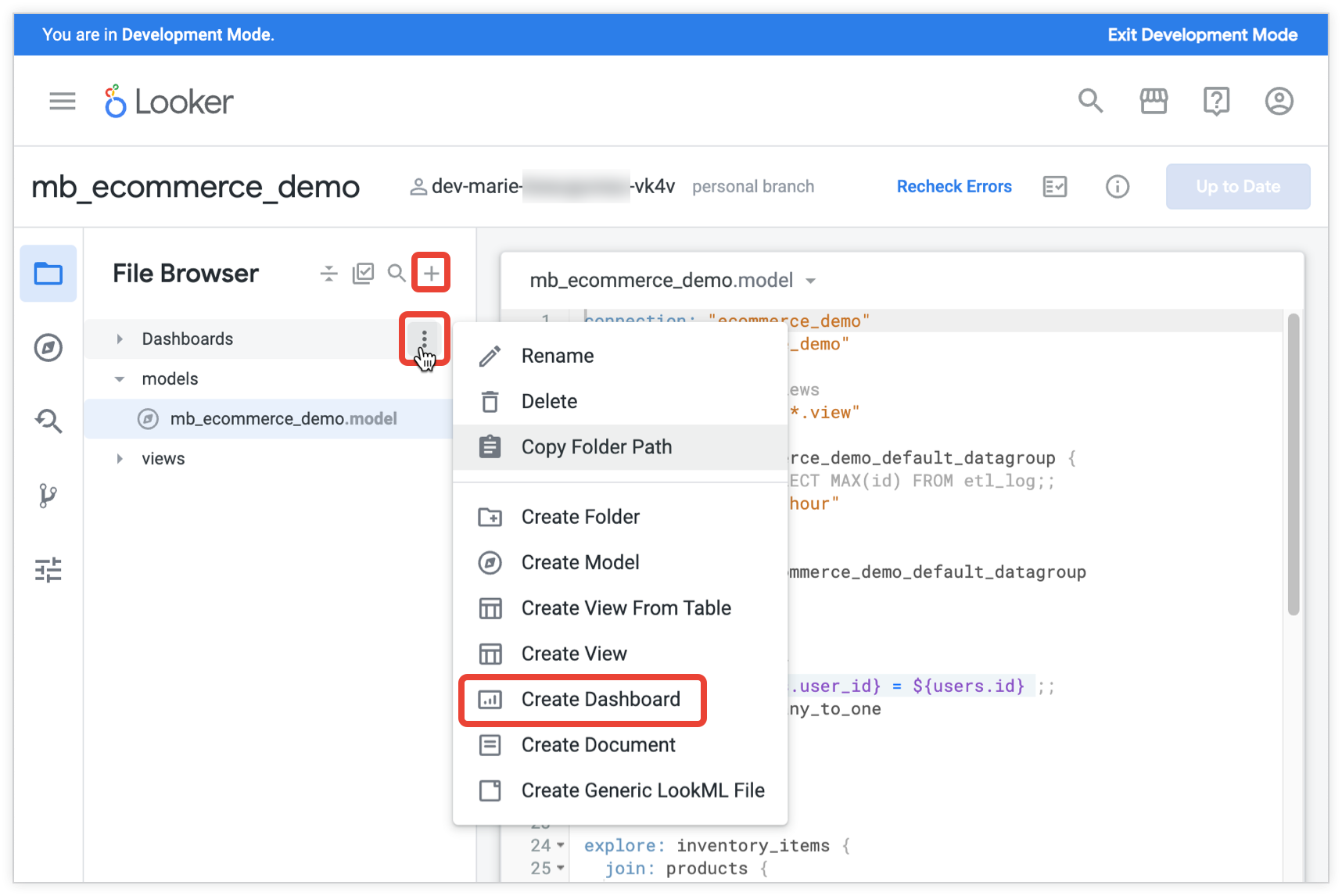
- Das Fenster Datei erstellen wird angezeigt. Geben Sie im Eingabefeld einen Namen für die Dashboard-Datei ein und wählen Sie die Schaltfläche Erstellen aus.
LookML-Dashboard-Dateien bearbeiten
Wenn Sie eine LookML-Dashboard-Datei erstellen, füllt Looker die Datei mit mehreren grundlegenden Dashboard-Parametern vor, die Einstellungen für das gesamte Dashboard implementieren. Außerdem werden in der Datei mehrere Beispielparameter für Dashboard-Elemente vorab ausgefüllt, die unter dem elements Dashboard-Parameter gruppiert sind und die Funktion und das Erscheinungsbild von Dashboard-Tiles, Text und Schaltflächen definieren. Eine neu erstellte .dashboard.lookml-Datei enthält Dashboard-LookML-Code, der so aussieht:
- dashboard: order_analysis
  title: Order Analysis
  layout: newspaper
  preferred_viewer: dashboards-next
  tile_size: 100

  filters:

  elements:
    - name: hello_world
      type: looker_column
Sie können die Dashboard-Datei in der IDE bearbeiten, solange Sie sich im Entwicklermodus befinden.
Sie haben mehrere Möglichkeiten, Ihr Dashboard zu erstellen:
- Manuelle Erstellung:Sie können ein Dashboard manuell mit Dashboard-Parametern und Dashboard-Elementparametern erstellen.
- Benutzerdefiniertes Dashboard kopieren: Sie können eine Kopie eines benutzerdefinierten Dashboards erstellen, indem Sie den vorab ausgefüllten Dashboard-LookML-Code aus der Datei löschen, den Dashboard-LookML-Code aus einem benutzerdefinierten Dashboard kopieren und in Ihre Dashboard-Datei einfügen.
- Dashboard-LookML-Code von Elementen kopieren: Sie können den Dashboard-LookML-Code aus einem Explore oder einem Look kopieren und in Ihre Dashboard-Datei einfügen.
Beachten Sie beim Erstellen eines Dashboards die Best Practices für die Dashboard-Konstruktion. Informationen und Empfehlungen zum Erstellen leistungsstarker Dashboards finden Sie auf der Best Practices-Seite Überlegungen beim Erstellen leistungsstarker Looker-Dashboards.
Visualisierung zu einem vorhandenen LookML-Dashboard hinzufügen
Die einfachste Möglichkeit, einem vorhandenen LookML-Dashboard eine Visualisierung hinzuzufügen, besteht darin, auf der Seite „Explore“ eine Abfrage zu erstellen, die Sie in ein Dashboard-Element umwandeln möchten:
- Nachdem Sie die Abfrage und Visualisierung erstellt haben, die Sie einem Dashboard hinzufügen möchten, klicken Sie auf das Zahnradmenü Explore-Aktionen des Explores.
Wählen Sie LookML abrufen aus, um den LookML-Code anzuzeigen.

Das Fenster LookML abrufen wird angezeigt. Wählen Sie im Fenster Dashboard aus, wählen Sie den gesamten LookML-Code aus und kopieren Sie ihn.
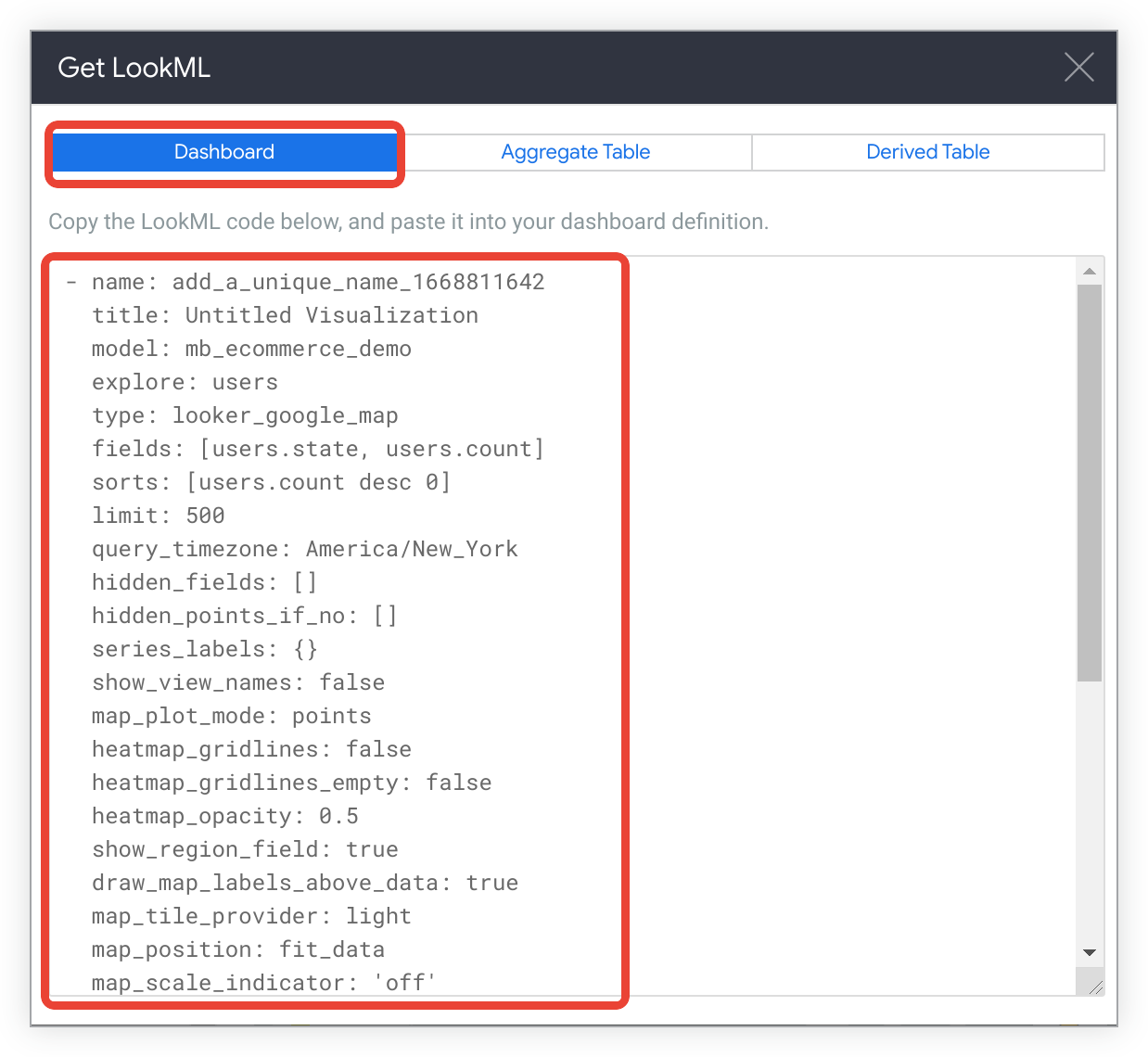
Fügen Sie den LookML-Code hier in Ihre LookML-Datei für das Dashboard ein. Beachten Sie beim Bearbeiten der LookML-Datei für das Dashboard Folgendes:
- Prüfen Sie, ob Sie sich im Entwicklermodus befinden, damit Sie die Dashboard-Datei bearbeiten können.
- Fügen Sie den LookML-Code unter dem Parameter
elementsdes Dashboards ein. - Verwenden Sie beim Einfügen von LookML-Code in die Dashboard-Datei die richtige Einrückung. Richten Sie die Einrückung nach Möglichkeit an vorhandenen Elementen aus, die sich bereits in der Dashboard-Datei befinden.
Sie können die LookML-Parameter nach Bedarf anpassen. Verwenden Sie dazu die Parameter, die auf den Dokumentationsseiten für die einzelnen Elementtypen beschrieben sind.
Filter hinzufügen
Nachdem Sie Dashboard-Elemente in Ihrer Dashboard-Datei gespeichert haben, können Sie Filter hinzufügen, mit denen Dashboard-Betrachter einige oder alle Elemente in einem Dashboard filtern können. Filter können aus vielen Gründen nützlich sein, z. B.:
- Zeitraum anpassen
- Bestimmte Produktkategorie, Kundentyp usw. anpassen
- Suchfunktion für einen Kunden oder Kunden bereitstellen
Erstellen Sie den gewünschten Filtertyp. Es gibt zwei Arten:
- Filter, die Sie in die Dashboard-Elemente hartcodieren und die von Dashboard-Betrachtern nicht geändert werden können
- Dashboard-Filter, die von Dashboard-Betrachtern geändert werden können
In Dashboard-Elemente hartcodierte Filter
Filter, die Sie in die Dashboard-Elemente hartcodieren und die von Nutzern nicht geändert werden können, werden normalerweise automatisch im Schritt „LookML kopieren“ für eine Visualisierung oder für ein Dashboard erstellt. In einem LookML-Dashboard verwenden diese Filter den filters Dashboard-Elementparameter und sehen so aus:
- name: element_name
  # lots of other element parameters here
  filters:
    dimension_or_measure_name: 'looker filter expression'
Dashboard-Filter
Mit Dashboard-Filtern können Betrachter die in Dashboard-Elementen angezeigten Daten interaktiv eingrenzen. So erstellen Sie einen Dashboard-Filter:
- Erstellen Sie den Dashboard-Filter mit dem
filtersParameter in Ihrer LookML-Dashboard-Datei. - Wenden Sie den Filter mit dem
listenParameter auf einzelne Dashboard-Element-e an.
Dashboard-Filter erstellen
Mit dem filters Parameter können Sie verschiedene Arten von interaktiven Filtern für Ihr Dashboard erstellen.
Wenn Sie einen Dashboard-Filter erstellen möchten, mit dem Nutzer interagieren können, fügen Sie Ihrer Dashboard-Datei einen Parameter filters hinzu. Mit dem folgenden Beispielcode wird beispielsweise ein LookML-Dashboard mit den Filtern date und category_name erstellt:
- dashboard: dashboard_name
  title: Dashboard Title
  layout: newspaper
  filters:
  - name: date
    title: 'Date Range'
    type: date_filter
    default_value: 30 days

  - name: category_name
    type: field_filter
    model: ecommerce
    explore: product
    field: category.name
Mit dem Code im vorherigen Beispiel werden die folgenden Filter erstellt:
date: Ein Datumsfilter, mit dem Nutzer einen Zeitraum auswählen können. Der Standardwert ist auf die letzten 30 Tage festgelegt.category_name: Ein Feldfilter, mit dem Nutzer nach Produktkategorie filtern können. Dieser Filter generiert dynamisch Optionen, die auf dem Feldcategory.nameim angegebenen LookML-Modell (ecommerce) und Explore (product) basieren.
Dashboard-Filter auf Dashboard-Elemente anwenden
Nachdem Sie einen Dashboard-Filter erstellt haben, können Sie ihn mit dem Parameter listen auf einzelne Dashboard-Elemente anwenden. Wenn Sie den Parameter listen auf diese Weise verwenden, können die verknüpften Elemente dynamisch anhand der Auswahl des Nutzers im Filter aktualisiert werden.
Betrachten Sie beispielsweise den folgenden LookML-Beispielcode für ein Flächendiagramm-Element:
- name: approved_orders_by_day
  type: looker_area
  model: ecommerce
  explore: orders
  dimensions: [orders.created_date]
  measures: [orders.count]
  filters:
    orders.status: 'approved'
Das approved_orders_by_day Diagramm zeigt die Anzahl der genehmigten Bestellungen pro Tag, da die Abfrage auf der orders_created_date Dimension und dem orders.count Messwert basiert und ein Filter angewendet wurde: orders.status: 'approved'. Dieser Filter ist im Element festgelegt und kann von Dashboard-Betrachtern nicht geändert werden.
Wenn Nutzer das approved_orders_by_day Diagramm mit dem date Filter und dem category_name Filter aus dem vorherigen Beispiel filtern sollen, fügen Sie dem listen Parameter dem Dashboard-Element hinzu.
- name: approved_orders_by_day
  type: looker_area
  model: ecommerce
  explore: orders
  dimensions: [orders.created_date]
  measures: [orders.count]
  filters:
    orders.status: 'approved'
  listen:
    category_name: category.name
    date: orders.created_date
Wenn ein Dashboard-Betrachter mit dem Filter category_name oder dem Filter date interagiert, wird das Diagramm approved_orders_by_day automatisch aktualisiert, um die gefilterten Ergebnisse widerzuspiegeln.
Der Parameter listen verwendet die Syntax filter_name: field_name. Im vorherigen Beispiel sind category_name und date die Namen der Filter und category.name und orders.created_date die Felder, mit denen Dashboard-Betrachter Eingaben für den Filter machen können.
Ein Dashboard-Filter kann auf jedes Feld (mit demselben Datentyp) in einem beliebigen Element angewendet werden. In einem Element kann die Eingabe eines Nutzers beispielsweise auf das Erstellungsdatum der Bestellung angewendet werden (date: orders.created_date), während sie in einem anderen Element auf das Versanddatum der Bestellung angewendet wird (date: orders.ship_date):
- name: element_one
  # lots of other element parameters here
  listen:
    date: orders.created_date

- name: element_two
  # lots of other element parameters here
  listen:
    date: orders.ship_date
Dashboard-Datei in ein Modell einfügen
Damit Ihr Dashboard im Entwicklermodus in der Vorschau oder in der Produktion sichtbar ist, muss es mit einer include-Anweisung in die Modelldatei eingefügt werden, auf der das Dashboard basiert.
Es ist üblich, alle LookML-Dashboards mit einem Platzhalter in ein Modell einzufügen:
include: "*.dashboard.lookml"
Wenn sich Ihre LookML-Dashboards in einem Ordner in der IDE befinden, verwenden Sie den Pfad zu ihrem Speicherort.
include: "/path/*.dashboard.lookml"
Sie können auch ein bestimmtes Dashboard einfügen, indem Sie den Dateinamen angeben:
include: "my_dashboard.dashboard.lookml"
LookML-Dashboard speichern, in der Vorschau ansehen und veröffentlichen
So sehen Sie eine Vorschau des Dashboards:
- Speichern Sie die Datei
.dashboard.lookml, indem Sie rechts oben in der Datei auf die Schaltfläche Änderungen speichern klicken. - Fügen Sie das Dashboard in die entsprechende Modelldatei ein und speichern Sie die Änderungen in dieser Datei.
- Klicken Sie in der Datei
.dashboard.lookml, deren Vorschau Sie sich ansehen möchten, auf den Abwärtspfeil Dateiaktionen ansehen und wählen Sie Dashboard ansehen aus.
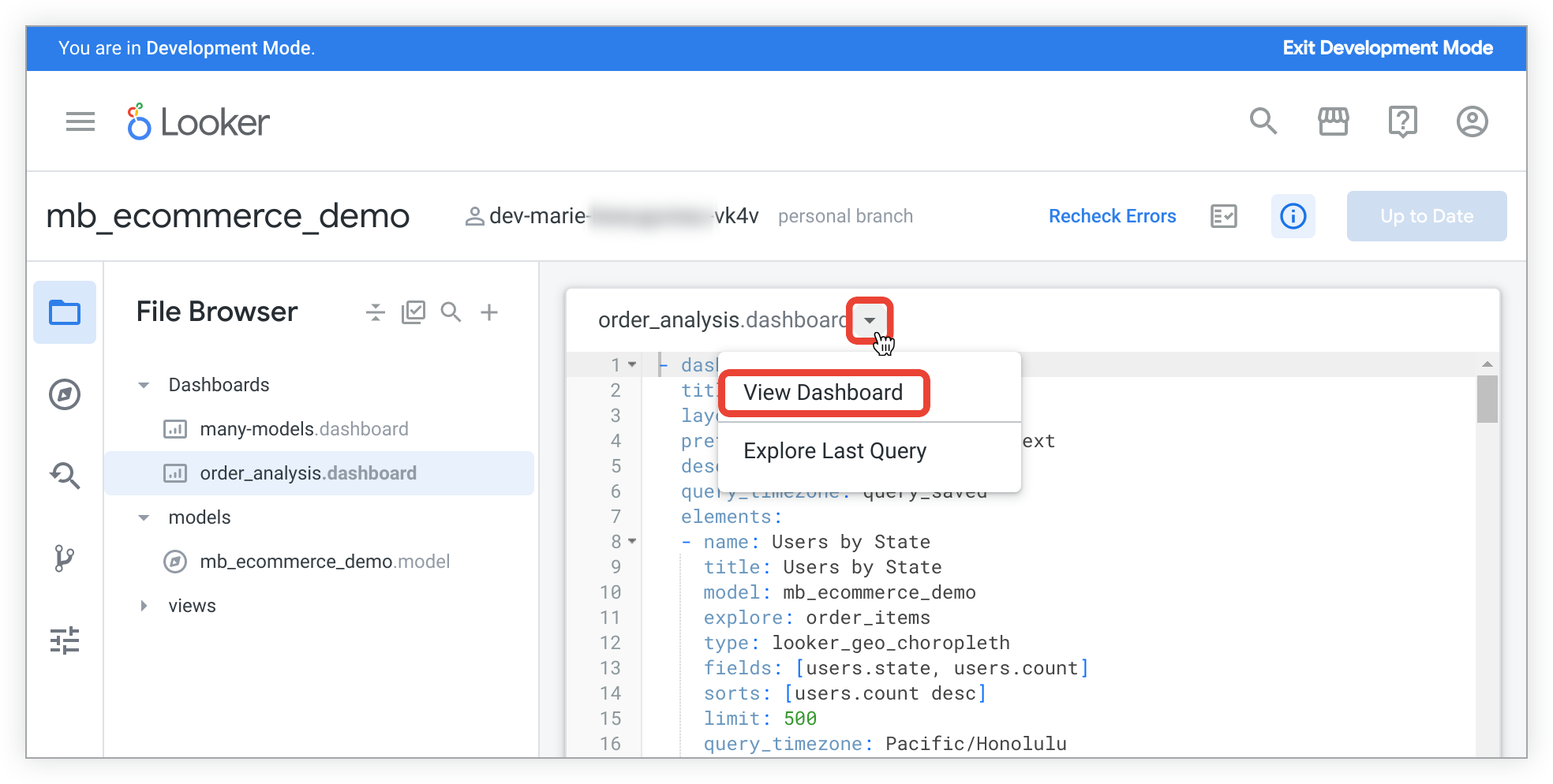
Sie können weitere Änderungen an Ihrer Datei .dashboard.lookml vornehmen, sie speichern und sich das Dashboard noch einmal in der Vorschau ansehen.
Wenn Sie mit Ihrem Dashboard zufrieden sind, können Sie es in der Produktion veröffentlichen, damit andere Nutzer mit den entsprechenden Berechtigungen es sehen können. Die Methode zum Veröffentlichen des Dashboards ist dieselbe wie beim Veröffentlichen anderer Änderungen an LookML in Ihrer Instanz und hängt von den Einstellungen für die Versionsverwaltung für Ihre Looker-Instanz ab.
Ordner „LookML-Dashboards“
Nach der Veröffentlichung werden LookML-Dashboards standardmäßig im Ordner LookML-Dashboards gespeichert. Der Ordner LookML-Dashboards befindet sich in der linken Navigationsleiste im Ordner Ordner. Der Ordner LookML-Dashboards unterscheidet sich in einigen Punkten von anderen Ordnern:
- Sie müssen ein LookML-Dashboard in mindestens eine Modelldatei einfügen, damit es im Ordner LookML-Dashboards angezeigt wird.
- Damit Nutzer den Ordner LookML-Dashboards sehen können, benötigen sie die Berechtigung
see_lookml_dashboards. - Damit Nutzer Dashboards im Ordelf LookML-Dashboards sehen können, müssen sie Zugriff auf das LookML-Modell haben, das das Dashboard enthält.
- Damit Dashboard-Betrachter ein bestimmtes Tile in einem LookML-Dashboard sehen können, müssen sie Zugriff auf das LookML-Modell haben, auf dem das Tile basiert.
- Wenn Sie ein Dashboard im Ordner LookML-Dashboards bearbeiten möchten, benötigen Sie die Berechtigung
developfür das Modell, das das LookML-Dashboard enthält. - Wenn Dashboard-Betrachter für ein bestimmtes Tile in einem Dashboard die Option Von hier aus Explore verwenden möchten, benötigen sie die Berechtigung
explorefür das Modell, auf dem das Tile basiert. - Sie können im Ordner LookML-Dashboards keinen Ordner erstellen.
- Im Produktionsmodus ist die Liste des Ordners LookML-Dashboards paginiert (30 Dashboards pro Seite). Im Entwicklermodus befinden sich alle LookML-Dashboards auf einer einzigen Seite.
- Jedes LookML-Dashboard wird im Ordner LookML-Dashboards nach dem LookML-Dashboard-Namen sortiert, der im LookML-Dashboard-Code definiert ist, und nicht nach dem LookML-Dashboard-Titel. Daher werden die Dashboards möglicherweise nicht alphabetisch nach Titel sortiert angezeigt.
LookML-Dashboards aus dem Ordner „LookML-Dashboards“ verschieben
Wenn Sie die see_lookml_dashboards und develop Looker-Berechtigungen sowie Zugriff auf das LookML-Modell haben, in dem ein LookML-Dashboard enthalten ist, können Sie ein LookML-Dashboard in einen beliebigen Ordner verschieben, für den Sie die Zugriff verwalten, bearbeiten Ordnerzugriffsebene haben.
Es gibt zwei Möglichkeiten, das Dashboard zu verschieben:
- Wählen Sie im Ordner LookML-Dashboards das zu verschiebende Dashboard aus, klicken Sie oben im Bereich „Dashboards“ auf die Schaltfläche Verschieben und wählen Sie den Ordner aus, in den Sie das Dashboard verschieben möchten. Weitere Informationen finden Sie auf der Dokumentationsseite Inhalte organisieren und verwalten.
- Klicken Sie im Ordner LookML-Dashboards auf das Dreipunkt-Menü für das Dashboard, wählen Sie im Menü Verschieben aus und wählen Sie den Ordner aus, in den Sie das Dashboard verschieben möchten.
Wenn Sie sich im Entwicklermodus befinden, können Sie LookML-Dashboards nicht aus dem Ordner LookML-Dashboards verschieben. Stattdessen können Sie die Option Importieren verwenden, um das LookML-Dashboard als benutzerdefiniertes Dashboard zu kopieren in einen anderen Ordner.
In einem Ordner, der sowohl benutzerdefinierte Dashboards als auch LookML-Dashboards enthält, werden die LookML-Dashboards im Bereich LookML-Dashboard angezeigt. Im Bereich LookML-Dashboard können Sie ein LookML-Dashboard in einen anderen Ordner verschieben oder ein LookML-Dashboard an ein Board anpinnen. Im Gegensatz zu benutzerdefinierten Dashboards können LookML-Dashboards jedoch nicht umbenannt oder aus einem Ordner in den Papierkorb verschoben werden.
Wenn der Wert des Parameters dashboard eines LookML-Dashboards geändert wird, wird das LookML-Dashboard automatisch wieder in den Ordner LookML-Dashboards verschoben.
LookML-Code für ein vorhandenes LookML-Dashboard anzeigen
Wenn Sie die see_lookml Berechtigung haben, können Sie zum Dashboard-LookML-Code für ein vorhandenes LookML-Dashboard navigieren, indem Sie im Dreipunkt-Menü Dashboard-Aktionen eines Dashboards die Option Zu LookML wechseln auswählen:
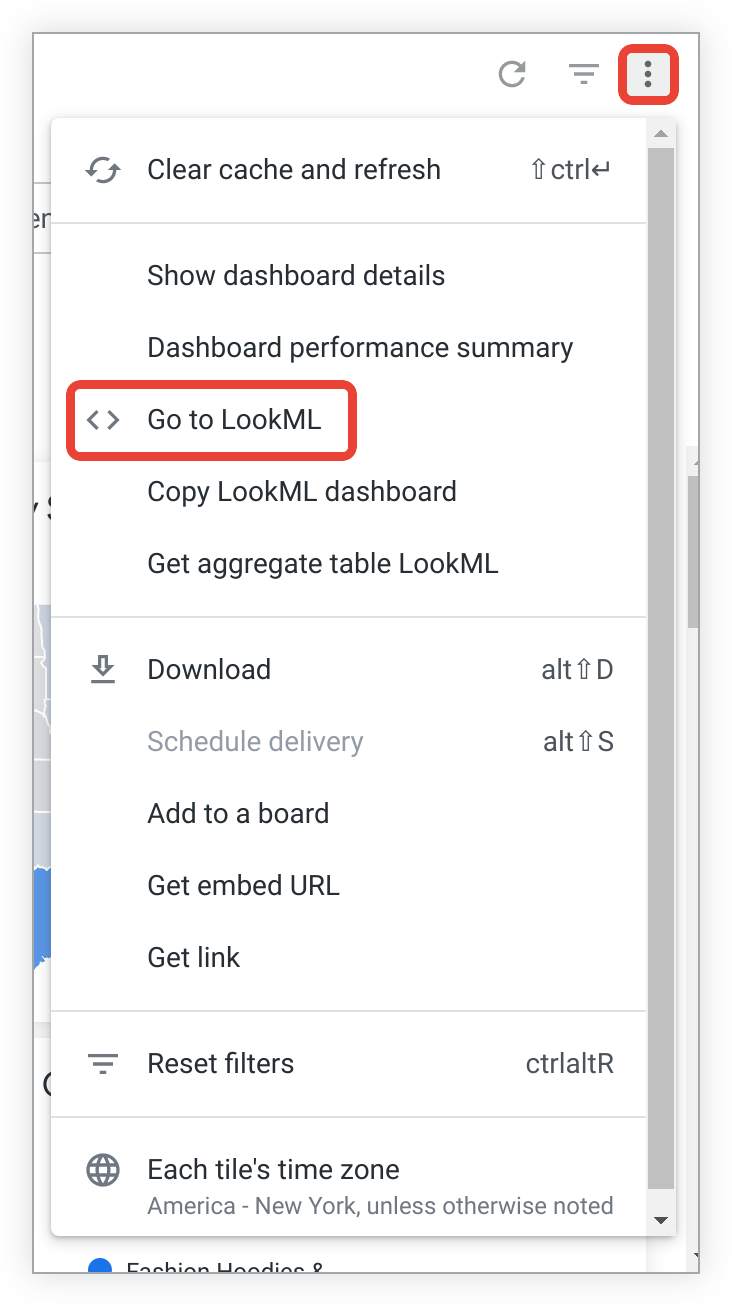
Bei Auswahl von Zu LookML wechseln navigiert Looker zur Dashboard-Datei, in der das LookML-Dashboard definiert ist.
LookML-Dashboard erweitern
Nachdem Sie ein LookML-Dashboard erstellt haben, können Sie es erweitern. So können Sie ein zweites Dashboard auf Grundlage des ursprünglichen Dashboards erstellen und dabei einige Einstellungen hinzufügen oder überschreiben. Wenn Sie das erste Dashboard ändern, werden diese Änderungen automatisch auf das zweite Dashboard übertragen (sofern sie nicht im zweiten Dashboard überschrieben werden). Weitere Informationen finden Sie auf der Dokumentationsseite Code mit „extends“ wiederverwenden.
Dashboard-Leistung mit Aggregatfunktion verbessern
LookML-Entwickler können eventuell die Leistung von LookML-Dashboards mit der Aggregatfunktion verbessern. Mit der Aggregatfunktion können Entwickler aggregierte Tabellen unter LookML-explore-Parametern erstellen und so Abfragen für eine oder mehrere Tiles in einem Dashboard optimieren.
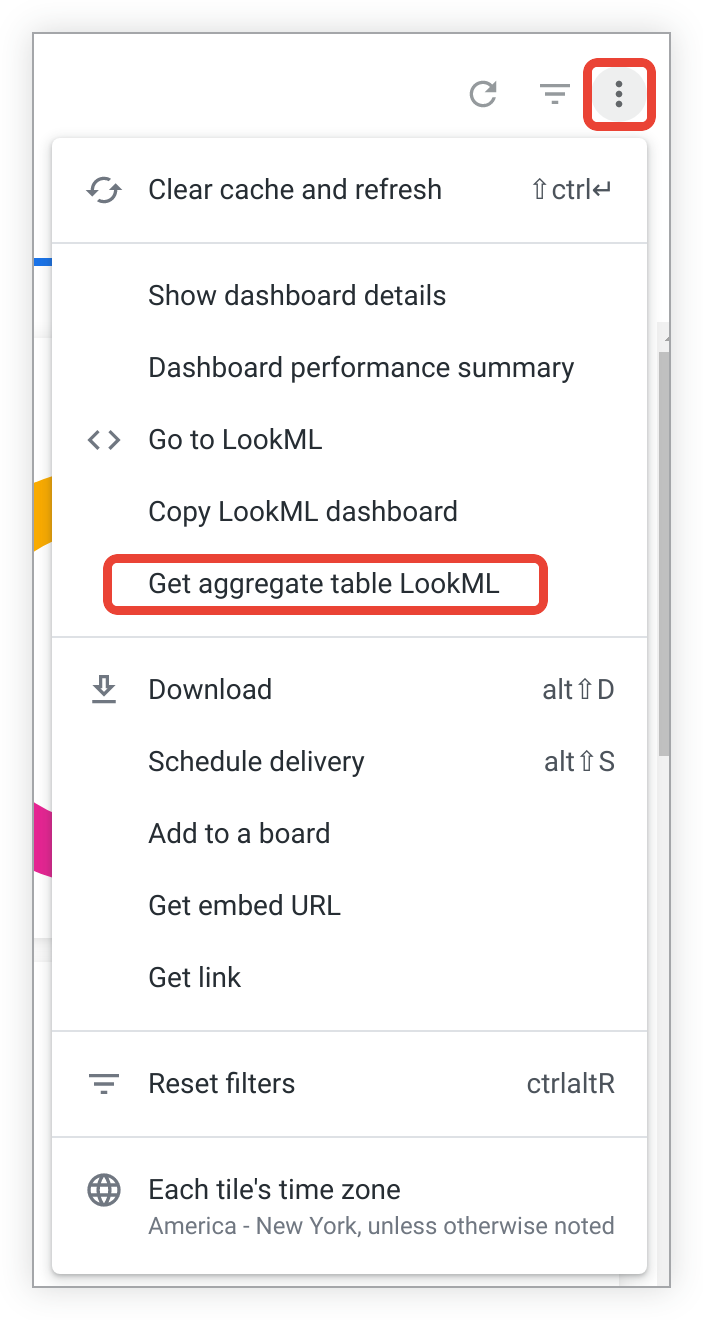
Nachdem Sie ein LookML-Dashboard erstellt haben und es sich ansehen, können Sie im Dreipunkt-Menü Dashboard-Aktionen die Option LookML-Code für aggregierte Tabelle abrufen verwenden. Diese Option ist sichtbar, wenn Sie die Berechtigung see_lookml haben.
Weitere Informationen finden Sie auf der Dokumentationsseite zum aggregate_table Parameter.