


LookML 信息中心由 LookML 开发者创建,并以受版本控制的文件形式存储。默认情况下,它们会显示在 Looker 实例的 LookML 信息中心 文件夹 中。
如需比较和对比 LookML 信息中心与用户定义的信息中心,请参阅比较用户定义的信息中心与 LookML 信息中心文档页面。
如需创建 LookML 信息中心,您必须拥有以下 Looker 权限:
此外,您还必须有权访问要在信息中心中使用的任何数据的 LookML 模型。
创建 LookML 信息中心文件
如需构建 LookML 信息中心,请先创建一个信息中心文件,该文件的 扩展名 .dashboard.lookml(不过,扩展名的 .lookml 部分在 IDE 中是静默的)。具体步骤如下:
- 开启开发模式。
- 在开发 菜单中,前往您的项目。
- 选择 Looker IDE 中文件浏览器面板顶部的添加文件或文件夹 加号图标,以在现有项目文件夹之外创建 LookML 信息中心文件。或者,点击文件夹的三点状 文件夹选项 菜单,以 在该文件夹内创建文件。点击创建信息中心 以创建信息中心文件。
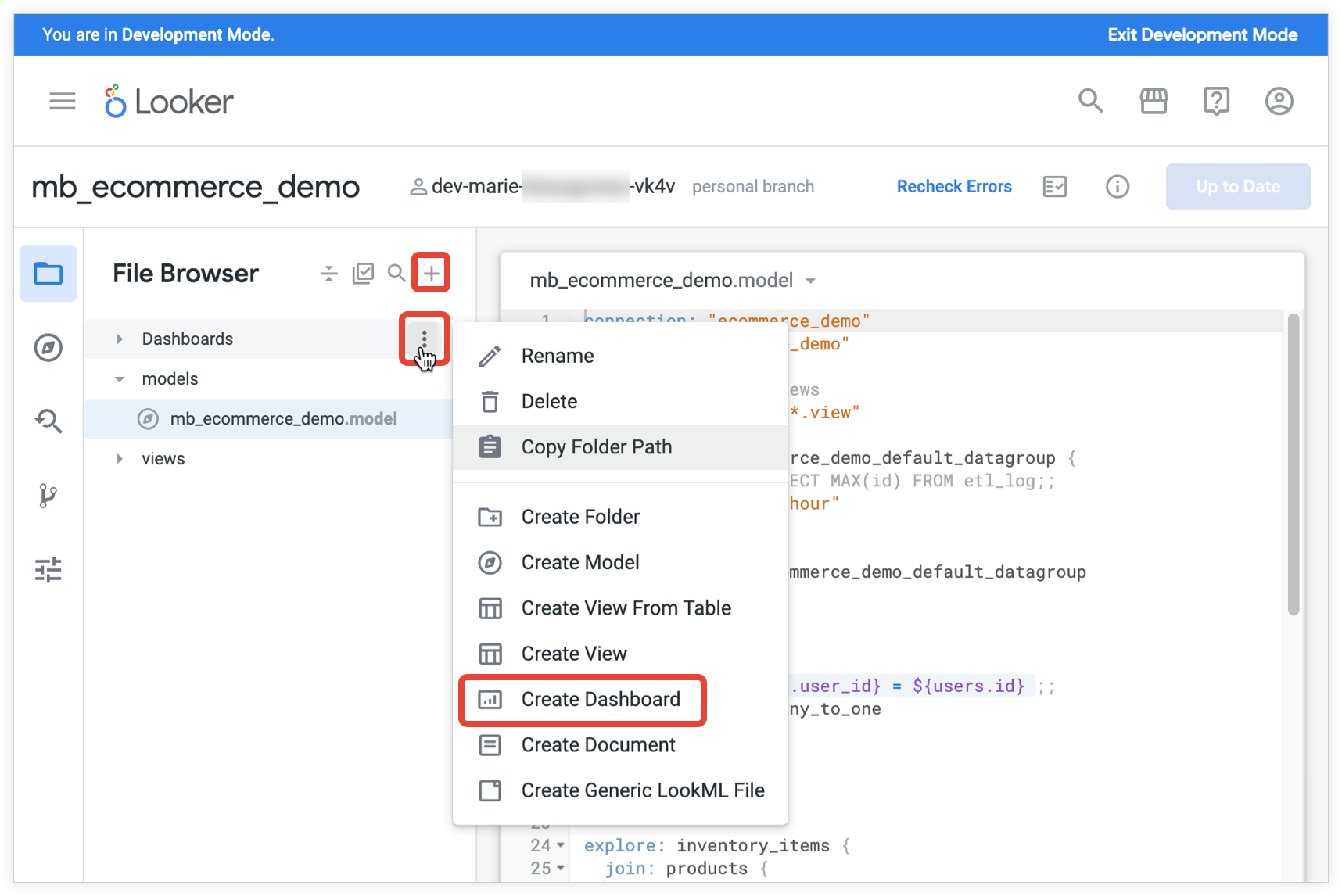
- 系统会显示创建文件 窗口。在该窗口中,在填写字段中为信息中心文件命名,然后选择创建 按钮。
修改 LookML 信息中心文件
创建 LookML 信息中心文件时,Looker 会预先填充一些基本 信息中心参数,这些参数用于实现整个信息中心的设置。它还会预先填充一些示例 信息中心元素参数,这些参数分组在 elements 信息中心参数下,用于定义信息中心图块、文本和按钮的功能和外观。新创建的 .dashboard.lookml 文件包含类似于以下内容的
LookML 信息中心:
- dashboard: order_analysis
  title: Order Analysis
  layout: newspaper
  preferred_viewer: dashboards-next
  tile_size: 100

  filters:

  elements:
    - name: hello_world
      type: looker_column
只要您处于开发模式,就可以在 IDE 中修改信息中心文件。
您可以通过多种方式构建信息中心:
- 手动创建: 您可以使用信息中心参数和信息中心元素参数手动构建信息中心。
- 复制用户定义的信息中心: 您可以创建用户定义的信息中心的副本,方法是从文件中删除预先填充的 LookML 信息中心,从用户定义的信息中心复制 LookML 信息中心,然后将其粘贴到您的信息中心文件中。
- 复制元素的 LookML 信息中心: 您可以从探索或Look中复制 LookML 信息中心,然后将其粘贴到您的信息中心文件中。
创建信息中心时,请谨记信息中心构建的最佳实践。如需了解有关构建高性能信息中心的信息和建议,请参阅构建高性能 Looker 信息中心时的注意事项最佳实践页面。
向现有 LookML 信息中心添加可视化图表
向现有 LookML 信息中心添加可视化图表的最简单方法是使用“探索”页面构建要转换为信息中心元素的查询:
- 创建要添加到信息中心的查询和可视化图表后,点击探索的探索操作 齿轮菜单。
选择获取 LookML 以显示 LookML。
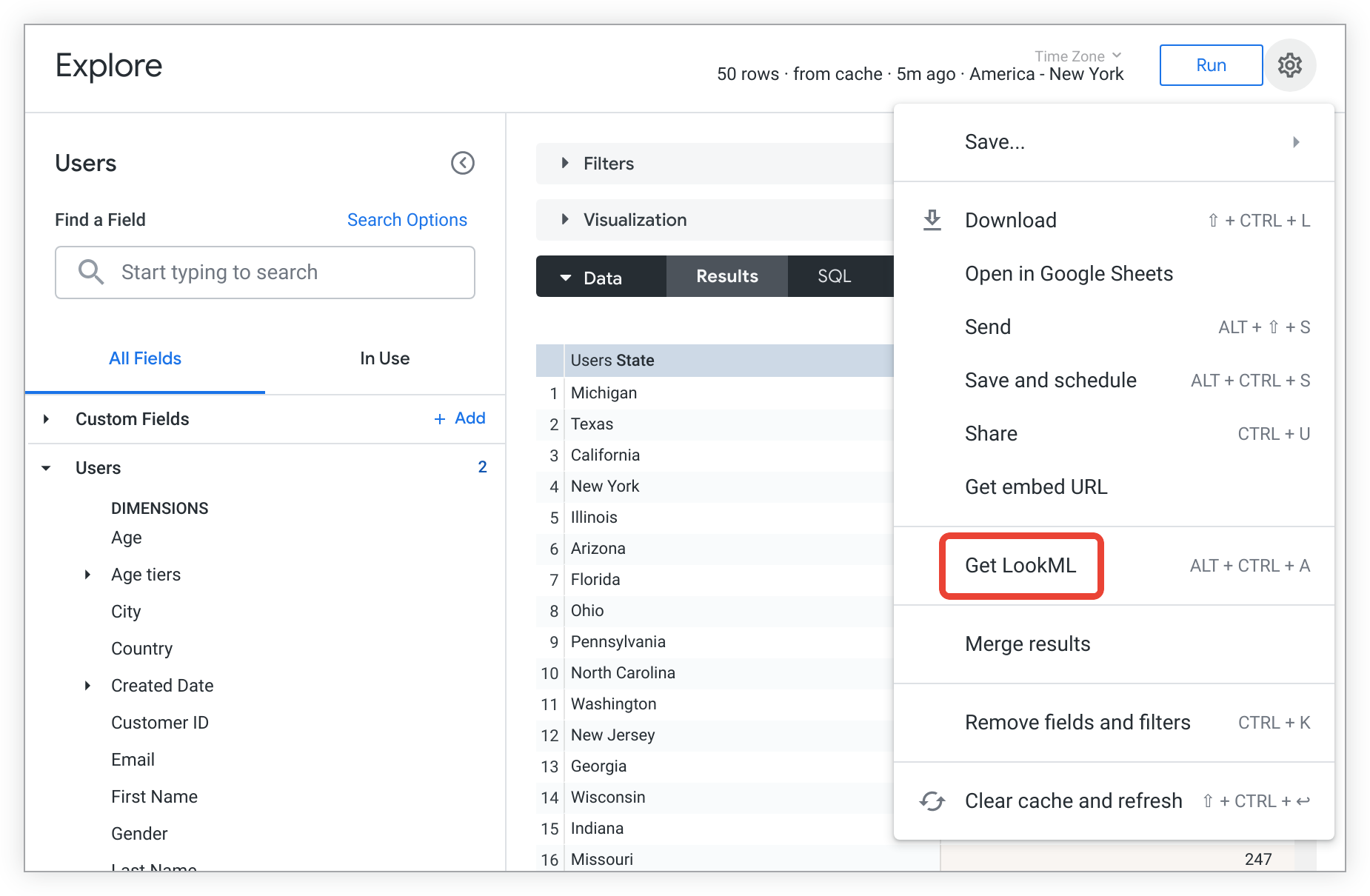
系统会显示获取 LookML 窗口。在该窗口中,选择信息中心 ,然后选择所有 LookML 并将其复制。
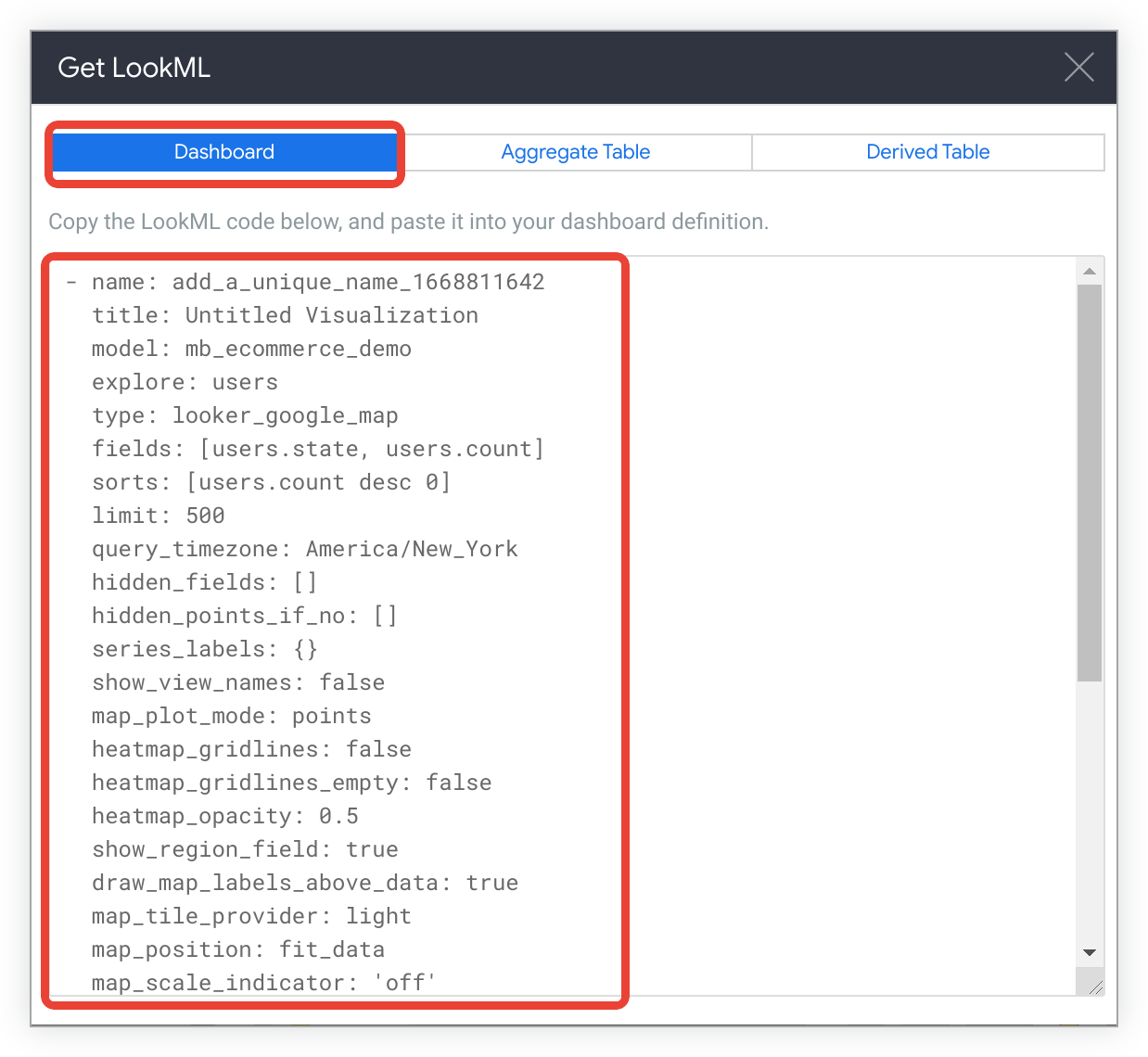
然后,将 LookML 粘贴到您的 LookML 信息中心文件中。修改 LookML 信息中心文件时,请务必:
- 验证您是否处于开发模式,以便修改信息中心文件。
- 将 LookML 粘贴到信息中心的
elements参数下。 - 将 LookML 粘贴到信息中心文件时,请使用正确的缩进。如果可以,请将缩进与信息中心文件中已有的元素匹配。
您可以根据需要调整 LookML 参数,方法是使用每个元素类型的 文档页面上介绍的参数。
添加过滤条件
将信息中心元素保存到信息中心文件后,您可能需要添加过滤条件,以便信息中心查看者过滤信息中心中的部分或全部元素。过滤条件可能在多种情况下非常有用,例如:
- 调整显示的时间段
- 调整显示的特定商品类别、客户类型等
- 为客户提供“查找”类型的功能
请务必构建您想要的过滤条件类型。有两种类型:
- 您硬编码到信息中心元素中的过滤条件,信息中心查看者无法更改
- 信息中心过滤条件,信息中心查看者可以更改
硬编码到信息中心元素中的过滤条件
您硬编码到信息中心元素中的过滤条件(用户无法更改)通常会在复制 LookML 步骤中自动创建,用于可视化图表或用于信息中心。在 LookML 信息中心内,这些过滤条件使用 filters 信息中心元素参数,如下所示:
- name: element_name
  # lots of other element parameters here
  filters:
    dimension_or_measure_name: 'looker filter expression'
信息中心过滤条件
借助信息中心过滤条件,查看者可以以互动方式优化信息中心元素中显示的数据。如需创建信息中心过滤条件,请按以下步骤操作:
创建信息中心过滤条件
借助 filters 参数,您可以为信息中心创建 各种类型的互动式过滤条件。
如需创建用户可以互动的信息中心过滤条件,请向信息中心文件添加 filters 参数。例如,以下示例代码会创建一个 LookML
信息中心,其中包含过滤条件 date 和 category_name:
- dashboard: dashboard_name
  title: Dashboard Title
  layout: newspaper
  filters:
  - name: date
    title: 'Date Range'
    type: date_filter
    default_value: 30 days

  - name: category_name
    type: field_filter
    model: ecommerce
    explore: product
    field: category.name
上一个示例中的代码会创建以下过滤条件:
date:日期过滤条件,可让用户选择日期范围。默认值设置为过去 30 天。category_name:字段过滤条件,可让用户按商品类别进行过滤。此过滤条件会根据指定 LookML 模型 (ecommerce) 和探索 (product) 中的category.name字段动态生成选项。
将信息中心过滤条件应用于信息中心元素
创建信息中心过滤条件后,您可以使用 listen 参数将该过滤条件应用于各个信息中心元素。以这种方式使用 listen
参数可让关联的元素根据用户在过滤条件中的选择进行动态更新。
例如,请参考以下面积图元素示例 LookML 代码:
- name: approved_orders_by_day
  type: looker_area
  model: ecommerce
  explore: orders
  dimensions: [orders.created_date]
  measures: [orders.count]
  filters:
    orders.status: 'approved'
approved_orders_by_day 图表按天显示已批准订单的数量,因为查询基于 orders_created_date 维度和 orders.count 测量,并应用了过滤条件 orders.status: 'approved'。此过滤条件固定在元素内,信息中心查看者无法修改。
如需让用户使用上一个示例中的 过滤条件和 category_name 过滤条件过滤 approved_orders_by_day 图表,请向信息中心元素添加 listen 参数。date
- name: approved_orders_by_day
  type: looker_area
  model: ecommerce
  explore: orders
  dimensions: [orders.created_date]
  measures: [orders.count]
  filters:
    orders.status: 'approved'
  listen:
    category_name: category.name
    date: orders.created_date
当信息中心查看者与 category_name 过滤条件或 date 过滤条件互动时,approved_orders_by_day
图表会自动更新以反映过滤后的结果。
listen 参数使用语法 filter_name: field_name。在上一个示例中,category_name 和 date 是过滤条件的名称,而 category.name 和 orders.created_date 是将用于让信息中心查看者向过滤条件提供输入的字段。
信息中心过滤条件可以应用于任何给定元素中的任何字段(具有相同的数据类型)。 例如,一个元素可以将用户的输入应用于订单创建日期
(date: orders.created_date),而另一个元素则将其应用于订单发货日期 (date: orders.ship_date):
- name: element_one
  # lots of other element parameters here
  listen:
    date: orders.created_date

- name: element_two
  # lots of other element parameters here
  listen:
    date: orders.ship_date
在模型中添加信息中心文件
如需让信息中心在开发模式下可见以进行预览,或在生产环境中可见,必须使用 include 语句将其添加到信息中心所基于的模型文件中。
一种常见做法是使用通配符将所有 LookML 信息中心添加到模型中:
include: "*.dashboard.lookml"
或者,如果您的 LookML 信息中心显示在 IDE 中的文件夹内,请使用其位置的路径
include: "/path/*.dashboard.lookml"
您还可以通过指定文件名来添加特定信息中心:
include: "my_dashboard.dashboard.lookml"
保存、预览和发布 LookML 信息中心
如需预览信息中心,请执行以下操作:
- 点击文件右上角的保存更改 按钮,保存
.dashboard.lookml文件。 - 将信息中心添加到相关模型文件中,然后保存对该文件所做的更改。
- 在要预览的
.dashboard.lookml文件中,点击向下箭头查看文件操作 图标,然后选择查看信息中心 。
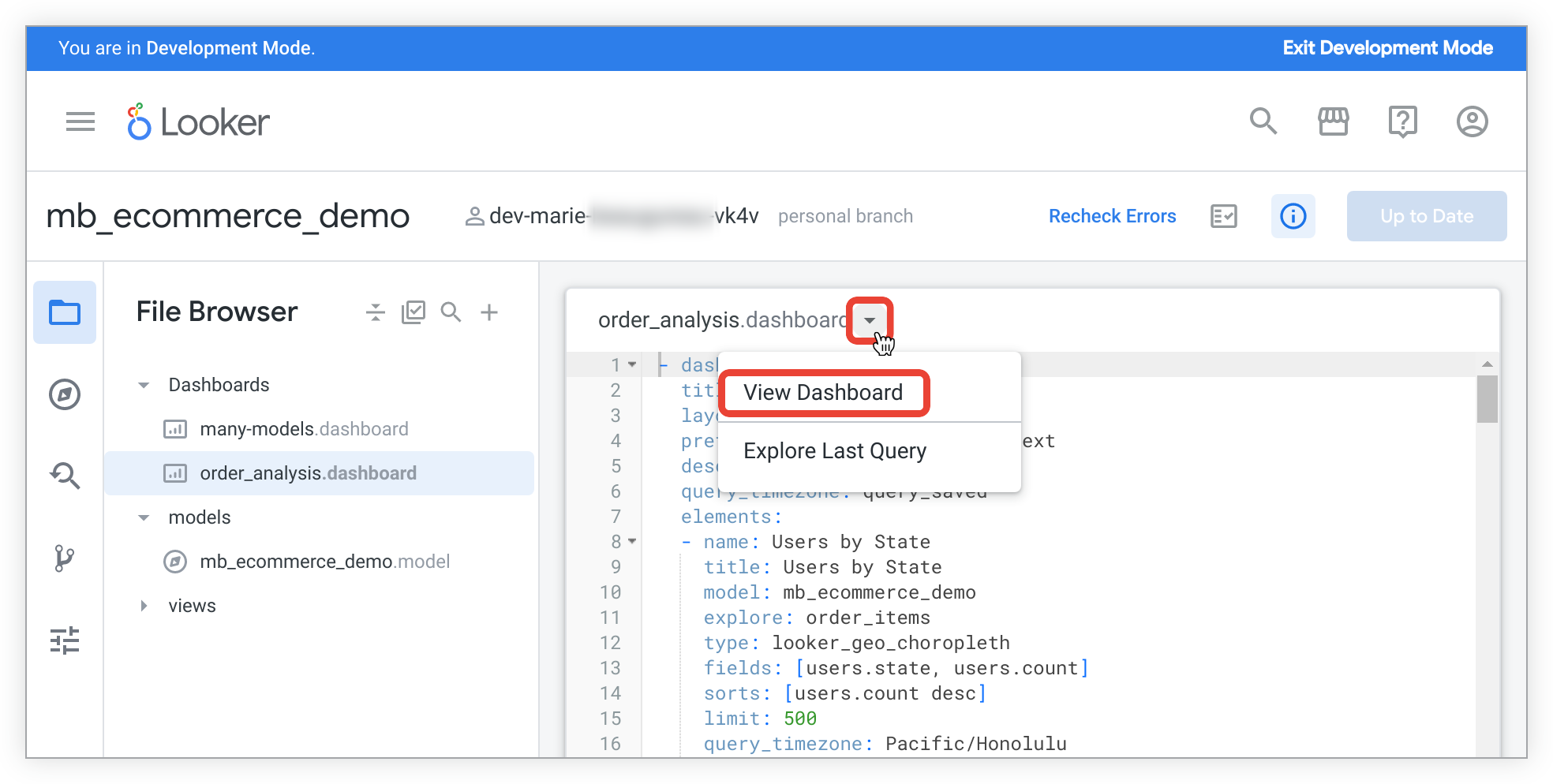
您可以对 .dashboard.lookml 文件进行进一步更改,保存更改,然后再次预览信息中心。
对信息中心感到满意后,您可以将其发布到生产环境,以便其他具有相应权限的用户查看。发布信息中心的方法与在实例上发布对 LookML 的其他更改的方法相同,具体取决于 Looker 实例的 版本控制设置。
LookML 信息中心文件夹
发布后,LookML 信息中心默认保存在 LookML 信息中心 文件夹中。LookML 信息中心文件夹位于左侧导航栏的文件夹文件夹中。LookML 信息中心 文件夹与其他文件夹在以下几个方面有所不同:
- 您必须将 LookML 信息中心添加到至少一个模型文件中,才能使其显示在LookML 信息中心文件夹中。
- 如需查看 LookML 信息中心 文件夹,用户必须拥有
see_lookml_dashboards权限。 - 如需查看 LookML 信息中心 文件夹中的信息中心,用户必须有权访问包含该信息中心的 LookML 模型。
- 如需查看 LookML 信息中心内的任何给定图块,信息中心查看者必须有权访问该图块所基于的 LookML 模型。
- 如需修改 LookML 信息中心 文件夹中的信息中心,您必须对包含 LookML 信息中心的模型拥有
develop权限。 - 如需在信息中心内的任何给定图块上从此处探索 ,信息中心查看者必须对该图块所基于的模型拥有
explore权限。 - 您无法在 LookML 信息中心 文件夹内创建文件夹。
- 在 生产模式下,LookML 信息中心 文件夹的列表会分页显示(每页 30 个信息中心)。在开发模式下,所有 LookML 信息中心都显示在单个页面上。
- LookML 信息中心 文件夹中的每个 LookML 信息中心都按照 LookML 信息中心代码中定义的 LookML 信息中心名称(而不是 LookML 信息中心标题)进行排序。因此,信息中心可能不会按标题的字母顺序排序。
将 LookML 信息中心移出 LookML 信息中心文件夹
如果您拥有 see_lookml_dashboards 和 develop Looker 权限,并且有权访问 LookML 信息中心所包含的 LookML 模型,则可以将 LookML 信息中心移到您拥有 管理访问权限、修改 文件夹访问权限的任何文件夹中。
您可以通过两种方式移动信息中心:
- 在 LookML 信息中心 文件夹中,选择要移动的信息中心,点击信息中心部分顶部的移动 按钮,然后选择要将信息中心移入的文件夹。如需了解详情,请参阅整理和管理内容文档页面。
- 在 LookML 信息中心 文件夹中,点击信息中心的三点状菜单,从菜单中选择移动 ,然后选择要将信息中心移入的文件夹。
如果您处于开发模式,则无法将 LookML 信息中心移出 LookML 信息中心 文件夹。您可以改用导入选项来将 LookML 信息中心作为用户定义的信息中心复制到另一个文件夹。
同时包含用户定义的信息中心和 LookML 信息中心的文件夹会在 LookML 信息中心 部分显示 LookML 信息中心。在 LookML 信息中心 部分中,您可以将 LookML 信息中心移到另一个文件夹,或将 LookML 信息中心固定到面板。不过,与用户定义的信息中心不同,LookML 信息中心无法重命名或从文件夹移到回收站。
如果 LookML 信息中心的 dashboard 参数的值发生更改,LookML 信息中心会自动移回 LookML 信息中心 文件夹。
查看现有 LookML 信息中心的 LookML
如果您拥有 see_lookml 权限,则可以从信息中心的三点状 信息中心操作 菜单中选择 前往 LookML ,以导航到现有 LookML 信息中心的信息中心 LookML:

选择前往 LookML 后,Looker 会导航到定义 LookML 信息中心的信息中心文件。
扩展 LookML 信息中心
创建 LookML 信息中心后,您可以扩展该信息中心。这样,您就可以基于原始信息中心创建第二个信息中心,并可以添加或替换一些设置。然后,如果您更改第一个信息中心,第二个信息中心会自动继承这些更改(除非在第二个信息中心中被替换)。如需了解详情,请参阅使用 extends 重用代码文档页面。
使用汇总感知功能提升信息中心性能
LookML 开发者或许可以使用 汇总感知功能 提升 LookML 信息中心的性能。借助汇总感知功能,开发者可以在 LookML explore 参数下创建 汇总表,从而优化信息中心内一个或多个图块的查询。
创建并查看 LookML 信息中心后,您可以使用三点状 信息中心操作 菜单中的 获取汇总表格 LookML 选项,如果您拥有 see_lookml 权限,则会显示该选项。

如需了解详情,请参阅 aggregate_table 参数文档页面。