


O cruzamento de filtros facilita e torna mais intuitiva a interação dos leitores de dashboards com os dados e a compreensão de como uma métrica afeta outra. Com o cruzamento de filtros, os usuários podem selecionar um ponto de dados em um bloco do dashboard para que todos os blocos do dashboard sejam filtrados automaticamente nesse valor.
Vários filtros cruzados podem ser criados de uma só vez, e eles podem ser usados em conjunto com os filtros padrão do dashboard.
Como ativar o cruzamento de filtros em dashboards
Para que o cruzamento de filtros seja ativado, todos os blocos do dashboard precisam ser criados na mesma análise.
- Verifique se você tem o Gerenciar acesso, editar nível de acesso para o dashboard.
- Selecione Editar dashboard no menu de três pontos do dashboard para entrar no modo de edição.
- Selecione Filtros na barra de ferramentas azul na parte de cima do dashboard e ative a opção Cruzamento de filtros.
- Se o dashboard contiver tipos de visualização sem suporte, uma janela pop-up vai indicar que o dashboard contém blocos que não podem iniciar o cruzamento de filtros. Selecione OK para continuar.
Selecione Salvar na barra de ferramentas do dashboard.
Os desenvolvedores do LookML podem usar o reconhecimento de agregados para otimizar a performance do cruzamento de filtros. Para saber mais sobre como usar o reconhecimento de agregados com dashboards, acesse a página de documentação Como criar dashboards definidos pelo usuário.
Como criar filtros cruzados em dashboards
Depois que o cruzamento de filtros for ativado em uma instância e um dashboard, você poderá criar filtros cruzados.
Selecione um ponto de dados em um bloco que contenha uma visualização compatível. Para gráficos de barras, colunas, linhas, áreas, dispersão e pizza, também é possível selecionar a legenda do gráfico.

O bloco que cria o filtro cruzado destaca esse ponto de dados e mostra todos os outros pontos de dados como indisponíveis, exibindo-os em cinza. Para visualizações de tabela, o bloco mostra um destaque em negrito no valor selecionado em vez de mostrar os outros pontos de dados como indisponíveis. Todos os outros blocos de dados serão filtrados pelo valor desse ponto de dados. O campo e o valor do filtro cruzado aparecem na parte de cima do dashboard para referência.

Para adicionar outro valor a um filtro cruzado, mantenha pressionada a tecla Command (Mac) ou Control (Windows) no teclado enquanto seleciona outros pontos de dados ou legendas.
Os blocos também são filtrados pelo valor adicional. O valor adicional do filtro cruzado aparece na parte de cima do dashboard.

Para adicionar um novo filtro cruzado, selecione outro ponto de dados em qualquer bloco que contenha um tipo de visualização compatível. Todos os blocos também são filtrados por esse filtro cruzado, e outro campo e valor aparecem na parte de cima do dashboard.

Tipos de visualização compatíveis e sem suporte
Cada bloco de dados em um dashboard contém uma visualização, e o tipo de visualização determina se é possível ou não usar os pontos de dados nesse bloco para criar filtros cruzados.
Tipos de visualização compatíveis
Os seguintes tipos de visualização são compatíveis e podem criar filtros cruzados:
- Gráficos de tabela (as visualizações de tabela mostram um destaque em negrito no valor selecionado em vez de mostrar os outros pontos de dados como indisponíveis, exibindo-os em cinza).
- Gráficos de tabela (legado) (as visualizações de tabela (legado) mostram um destaque em negrito no valor selecionado em vez de mostrar os outros pontos de dados como indisponíveis, exibindo-os em cinza).
- Gráficos de colunas
- Gráficos de barras
- Gráficos de linhas
- Gráficos de área
- Gráficos de dispersão
- Gráficos de pizza
- Gráficos de mapa que usam a opção Pontos para dados de
type: locatione gráficos de mapa que usam dados detype: zipcode - Gráficos de mapa estático (regiões)
- Gráficos de mapa estático (pontos)
- Gráficos de nuvem de palavras
- Gráficos de rosca múltiplos
- Gráficos de funil
- Gráficos de linha do tempo
- Gráficos de cascata
- Gráficos de caixa
- Visualizações personalizadas
Para informações sobre como ativar o cruzamento de filtros em visualizações personalizadas, acesse a documentação de referência da API 2.0 no repositório custom_visualizations_v2 do GitHub (link em inglês).
Tipos de visualização sem suporte
Os seguintes tipos de visualização não são compatíveis e não podem criar filtros cruzados. No entanto, eles podem ser filtrados por filtros cruzados:
- Gráficos de valor único
- Gráficos de registro único
- Gráficos de mapa que usam Plotagem opções diferentes de Pontos para dados de
type: locationou gráficos de mapa que usam camadas de mapa - Visualizações que usam layout de grade
- Visualizações baseadas em resultados combinados quando todas as consultas nos resultados combinados são da mesma análise que o restante dos blocos do dashboard (se um dashboard contiver um bloco de resultados combinados com consultas de análises diferentes, os filtros cruzados não poderão ser ativados para esse dashboard)
Independentemente do tipo de visualização, não é possível criar filtros cruzados (ou filtros padrão do dashboard) em um campo personalizado.
Como usar a seleção de intervalo
É possível usar a seleção de intervalo para filtrar um dashboard em um intervalo inteiro. Para usar a seleção de intervalo:
- Um bloco do dashboard precisa usar uma visualização de linha, área ou dispersão.
- A visualização precisa usar dados contínuos no eixo x, que geralmente são dados numéricos, dados que usam períodos ou dados de um tipo baseado em tempo, embora alguns períodos e tipos de tempo não sejam contínuos.
- O tipo de escala do eixo x da visualização não pode ser ordinal. Se for ordinal, a seleção de intervalo cria filtros cruzados separados para cada ponto de dados selecionado.
Para usar a seleção de intervalo, selecione uma extremidade do intervalo com o botão esquerdo do mouse e mantenha pressionado e arraste para a outra extremidade do intervalo. Quando você soltar, o filtro cruzado vai aparecer na parte de cima do dashboard, e os outros blocos serão filtrados nesse intervalo. Não é possível adicionar outros valores aos filtros cruzados de seleção de intervalo.
Por exemplo, o leitor de dashboard na imagem a seguir selecionou as semanas de 25 de novembro e 2 de dezembro. O intervalo selecionado está sombreado, e o filtro cruzado aparece na parte de cima do dashboard.

Cada ponto de dados abrange uma semana. Embora a área sombreada pareça terminar em 2 de dezembro, o filtro cruzado termina em 9 de dezembro, o último dia dessa semana. O filtro cruzado na parte de cima do dashboard mostra o intervalo completo, de 25 de novembro a 9 de dezembro.
Tipos de tempo não contínuos
Os períodos e tipos baseados em tempo na lista a seguir não são considerados contínuos. Se você usar a seleção de intervalo com eles, um filtro cruzado separado será criado para cada ponto de dados selecionado.
date_time_of_daydate_day_of_weekdate_month_namedate_quarter_of_yeardate_fiscal_quarter_of_year
Como usar filtros cruzados com filtros padrão do dashboard
Um dashboard pode conter filtros cruzados e filtros padrão de dashboard. Os filtros cruzados aparecem após os filtros padrão na parte de cima do dashboard e são azuis mais escuros. Por exemplo, na imagem a seguir, o filtro de status é um filtro padrão. Os filtros de mês de criação e origem do tráfego são filtros cruzados:

Os filtros cruzados diferem dos filtros padrão do dashboard de algumas maneiras:
- O cruzamento de filtros precisa ser ativado separadamente para sua instância e dashboards do Looker (Google Cloud Core).
- Não é necessário ter acesso de edição a um dashboard para criar ou mudar filtros cruzados. No entanto, é necessário ter acesso de edição para ativar o cruzamento de filtros em um dashboard.
- Os filtros cruzados não podem ser configurados com os mesmos controles de dashboard que os filtros padrão.
- Filtros cruzados específicos não ficam visíveis para outros usuários, a menos que o dashboard filtrado seja compartilhado por um link ou incorporado a um site.
- Os filtros cruzados não são salvos no dashboard. Depois de sair de um dashboard, os filtros cruzados são limpos.
- Os filtros cruzados não são aplicados a downloads, programações ou alertas do dashboard.
Ao usar filtros cruzados, é possível fazer mudanças temporárias nos valores de filtro de um dashboard. No entanto, se você criar um filtro cruzado no mesmo campo que um filtro padrão está usando, o valor do filtro padrão não poderá ser alterado até que o filtro cruzado seja removido.
Se você tiver permissões de edição para um dashboard, poderá editar e criar filtros padrão do dashboard enquanto os filtros cruzados estiverem ativados. No entanto, entrar no modo de edição para editar ou adicionar filtros padrão vai limpar todos os filtros cruzados atuais.
Como compartilhar dashboards com filtros cruzados
Os filtros cruzados não são salvos em um dashboard. É possível compartilhá-los das seguintes maneiras:
Como detalhar quando o cruzamento de filtros está ativado
Quando o cruzamento de filtros está ativado em um dashboard, é possível clicar com o botão direito do mouse para detalhar os dados da visualização.
Como remover filtros cruzados
Há duas opções para remover um filtro cruzado individual:
- Selecione novamente o ponto de dados que está sendo filtrado.
- Selecione o X ao lado do valor do filtro cruzado na parte de cima do dashboard.
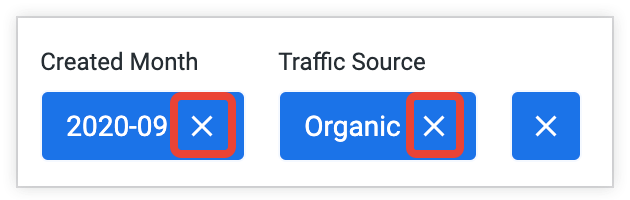
Se houver vários filtros cruzados, é possível limpar todos eles selecionando o X à direita dos valores de filtro na parte de cima do dashboard.
Entrar no modo de edição também limpa todos os filtros cruzados.
Como otimizar a performance do cruzamento de filtros usando o reconhecimento de agregados
Os desenvolvedores do LookML podem otimizar a performance da consulta de dashboards com filtros cruzados usando o reconhecimento de agregados. Com o reconhecimento de agregados, os desenvolvedores podem criar tabelas de agregados nos parâmetros explore do LookML, que podem otimizar consultas para um ou mais blocos em um dashboard. A primeira etapa é acessar o LookML da tabela de agregados, que aparece na opção Acessar o LookML no menu de três pontos do dashboard. Para mais informações, consulte a página de documentação do parâmetro aggregate_table.