


Halaman ini menjelaskan cara menginstal dan mengonfigurasi komponen yang diperlukan untuk menerapkan alur kerja CI/CD di Looker.
Petunjuk ini menggunakan sistem tiga tingkat yang terdiri dari pengembangan, QA, dan produksi. Namun, prinsip yang sama dapat diterapkan ke sistem dua tingkat atau empat tingkat.
Petunjuk ini juga mengasumsikan penggunaan GitHub sebagai penyedia Git Anda. Anda dapat menggunakan penyedia Git lain untuk membuat alur kerja CI/CD; namun, Anda harus memiliki keahlian untuk mengubah petunjuk ini agar sesuai dengan penyedia Anda.
Ikuti petunjuk di bagian yang relevan bagi Anda:
- Prasyarat
- Langkah-langkah penyiapan yang hanya dilakukan satu kali
- Langkah-langkah penyiapan untuk setiap developer Looker
Prasyarat
Lingkungan Linux
Proses ini menggunakan alat yang disebut Gazer dan Spectacles yang dirancang untuk bekerja dengan sistem operasi mirip Unix. Setiap developer LookML harus memiliki akses ke command line di lingkungan Linux atau macOS tempat Anda berencana menjalankan alur kerja CI/CD.
Jika Anda menggunakan Windows, Gazer dan Spectacles dapat digunakan di dalam Windows Subsystem For Linux (WSL) Microsoft. WSL memungkinkan Anda menjalankan berbagai jenis Linux. Jika Anda tidak memiliki sistem operasi Linux pilihan, Ubuntu Linux versi terbaru adalah pilihan yang baik karena dukungan yang luas.
Petunjuk ini memberikan contoh untuk sistem Linux dan mungkin memerlukan modifikasi jika Anda menggunakan macOS atau WSL.
Satu instance Looker per tingkat
Untuk mengaktifkan konfigurasi ini, Anda memerlukan satu instance Looker untuk setiap tingkat sistem Anda. Misalnya, sistem dengan tahap pengembangan, tahap QA, dan tahap produksi akan memerlukan tiga instance terpisah. Instance dapat dihosting oleh Google atau dihosting oleh pelanggan.
Nama koneksi yang identik
Koneksi database harus memiliki nama yang sama dalam setiap instance Looker, terlepas dari tingkat yang diwakilinya. Misalnya, koneksi sales harus memiliki nama tersebut di semua instance, bukan sales_dev atau sales_qa.
Koneksi dapat mengarah ke database yang sama atau database yang berbeda. Namun, jika mengarah ke database yang sama, koneksi tersebut harus memiliki skema sementara yang berbeda sehingga tabel turunan persisten di instance pengembangan atau QA tidak mengganggu produksi.
Misalnya, jika database yang sama digunakan untuk ketiga instance, database tersebut dapat dikonfigurasi sebagai berikut:
| Produksi | QA | Pengembangan | |
| Nama Koneksi | sales |
sales |
sales |
| Database | sales_db |
sales_db |
sales_db |
| Skema Sementara | prod_sales_scratch |
qa_sales_scratch |
dev_sales_scratch |
Atau, jika database unik digunakan untuk ketiga instance, database tersebut dapat dikonfigurasi sebagai berikut:
| Produksi | QA | Pengembangan | |
| Nama Koneksi | sales |
sales |
sales |
| Database | sales_db_prod |
sales_db_qa |
sales_db_dev |
| Skema Sementara | sales_scratch |
sales_scratch |
sales_scratch |
Repositori Git
Satu repositori git akan digunakan untuk setiap project di ketiga tingkat. Instance pengembangan akan melacak cabang main, sedangkan instance QA dan produksi umumnya akan mengarah ke tag git (dijelaskan lebih detail nanti).
Langkah-langkah penyiapan yang hanya dilakukan satu kali
Langkah-langkah di bagian ini hanya perlu diselesaikan satu kali oleh seseorang yang memiliki izin Admin Looker, serta izin administrator di penyedia git-nya.
Kredensial Git
Lingkungan Linux setiap developer harus terhubung ke repositori yang sama yang Anda gunakan untuk mengelola LookML Anda. Kemungkinan besar ini adalah repositori eksternal yang dihosting di layanan seperti GitHub. Anda memerlukan akun dengan layanan yang memiliki kredensial yang sesuai untuk mengonfigurasi repositori. Dengan menggunakan akun tersebut, Anda dapat menyiapkan kunci SSH untuk memungkinkan lingkungan Linux Anda terhubung ke layanan tersebut secara otomatis.
Untuk GitHub, ikuti petunjuk di Menambahkan kunci SSH baru ke akun GitHub Anda.
Membuat dan mengonfigurasi repositori server Git
Agar alur kerja CI/CD berfungsi, LookML harus disimpan di repositori git dan terhubung ke project Looker. Di setelan project, Git Production Branch Name harus ditetapkan ke main dan Enable Advanced Deploy Mode harus diaktifkan.
Jika langkah-langkah berikut belum dilakukan, ikuti petunjuk ini untuk GitHub:
Membuat Repo Baru
- Di UI GitHub, tekan tombol + di pojok kanan atas, lalu pilih New repository.
- Pilih pemilik (kemungkinan organisasi Anda) dan masukkan REPOSITORY_NAME.
- Pilih apakah akan menjadikan repositori publik atau pribadi (repositori pribadi memerlukan langganan GitHub berbayar), lalu centang kotak untuk menginisialisasinya dengan file README.
- Tekan tombol Create repository.
- Tekan tombol hijau berlabel <> Code dan salin URL SSH. URL tersebut akan terlihat mirip dengan:
git@github.com:org_name/REPOSITORY_NAME.git. - Di Looker, buat project baru.
- Masukkan mode pengembangan dan pilih item setelan project dari sidebar kiri, lalu Configure Git.
- Tempel URL repositori (
git@github.com:org_name/REPOSITORY_NAME.gitdalam contoh ini) dan pilih Continue. - Salin kunci deployment dan kembali ke UI GitHub untuk repositori ini.
- Pilih Settings , lalu Actions - General.
- Di bagian Workflow permissions , pastikan Allow GitHub Actions to create and approve pull requests dicentang, lalu klik Save.
- Beralihlah ke halaman Deploy keys setelan GitHub.
- Klik tombol Add deploy key dan tempel kunci deployment ke kolom Key.
- Tambahkan judul seperti
Looker-REPOSITORY_NAME, centang kotak Allow write access, lalu tekan tombol Add key. - Kembali ke Looker dan pilih Test and Finalize Setup.
- Pilih setelan project lagi dari sidebar kiri. Ubah Git Production Branch Name menjadi
main. - Pilih Enable Advanced Deploy Mode , lalu pilih Save Project Configuration.
Di bawah ikon setelan project di sisi kiri, Anda akan melihat ikon deployment untuk Deployment Manager.
Menggunakan Repo yang Ada
- Buka repositori GitHub yang menyimpan LookML Anda.
- Pilih Settings , lalu Actions - General.
- Di bagian Workflow permissions , pastikan Allow GitHub Actions to create and approve pull requests dicentang, lalu klik Save.
- Buka bagian <> Code repositori GitHub.
- Tekan tombol hijau berlabel <> Code dan salin URL SSH. URL tersebut akan terlihat mirip dengan:
git@github.com:org_name/REPOSITORY_NAME.git. - Di Looker, buat project baru.
- Masukkan mode pengembangan dan pilih item setelan project dari sidebar kiri, lalu Configure Git.
- Tempel URL repositori (
git@github.com:org_name/REPOSITORY_NAME.gitdalam contoh ini) dan pilih Continue. - Salin kunci deployment dan kembali ke UI GitHub untuk repositori ini.
- Pilih Settings , lalu Deploy keys.
- Klik tombol Add deploy key dan tempel kunci deployment ke kolom Key.
- Tambahkan judul seperti
Looker-REPOSITORY_NAME, centang kotak Allow write access, lalu tekan tombol Add key. - Kembali ke Looker dan pilih Test and Finalize Setup.
- Pilih setelan project lagi dari sidebar kiri. Ubah Git Production Branch Name menjadi
main. - Pilih Enable Advanced Deploy Mode , lalu pilih Save Project Configuration.
Di bawah ikon setelan project di sisi kiri, Anda akan melihat ikon deployment untuk Deployment Manager.
Membuat tindakan GitHub
Sebaiknya buat beberapa tindakan GitHub sehingga berbagai pemeriksaan terjadi secara otomatis setiap kali perubahan LookML dilakukan. Untuk menambahkan tindakan ini, Anda harus dapat melakukan perubahan pada repositori Git di lingkungan Linux Anda. Jika belum tersedia, ikuti petunjuk Mengonfigurasi Git.
Untuk menambahkan tindakan GitHub, buka direktori repositori Anda di lingkungan Linux dan tambahkan subdirektori .github/workflows. Setelah disiapkan, tindakan ini dapat dijalankan secara manual dari halaman Actions UI GitHub.
Look-At-Me-Sideways (LAMS)
LAMS adalah linter open source yang memeriksa LookML Anda untuk mencari error dan praktik yang buruk. Tambahkan file bernama lams.yml ke direktori .github/workflows dengan konten berikut:
name: LAMS

on:
  pull_request:
    branches: [ main ]
  push:
  workflow_dispatch:

jobs:
  lams_job:
    runs-on: ubuntu-latest
    name: LAMS LookML Linter Job
    steps:
    - name: Checkout your LookML
      uses: actions/checkout@v4
      with:
        ref: ${{ github.event.pull_request.head.sha }}
        fetch-depth: 0
    - name: Setup Node
      uses: actions/setup-node@v1
      with:
        node-version: '16.x'
    - name: Install LAMS
      run: npm install -g @looker/look-at-me-sideways@3
    - name: Run LAMS
      run: lams --reporting=no
Setiap kali commit dikirim ke GitHub, atau permintaan pull dibuka untuk menggabungkan kode dengan cabang main, LAMS akan berjalan.
Release Please
Release Please adalah alat open source yang otomatis memberi tag pada rilis dengan nomor versi yang tepat.
Tambahkan file bernama release-please.yml ke direktori .github/workflows dengan konten berikut:
name: release-please

on:
  push:
    branches:
      - main
  workflow_dispatch:

permissions:
  contents: write
  pull-requests: write

jobs:
  release-please:
    runs-on: ubuntu-latest
    steps:
      - uses: google-github-actions/release-please-action@v3
        with:
          release-type: simple
Commit konvensional
Tindakan GitHub ini akan memverifikasi bahwa permintaan pull dibuka dengan judul yang mematuhi standar commit konvensional.
Tambahkan file bernama lint_pr_title.yml ke direktori .github/workflows dengan konten berikut:
name: "Lint Pull Request Title"

on:
  pull_request_target:
    types:
      - opened
      - edited
      - synchronize

jobs:
  main:
    name: Validate PR title
      runs-on: ubuntu-latest
      steps:
        - uses: amannn/action-semantic-pull-request@v5
      env:
        GITHUB_TOKEN: ${{ secrets.GITHUB_TOKEN }}

permissions:
  pull-requests:
    read statuses: write
Mengirimkan perubahan ke GitHub
Terakhir, gunakan perintah berikut untuk melakukan commit pada perubahan tindakan GitHub ini dan mengirimkannya ke GitHub:
git add .github/workflows/
git commit -m "chore: Added github actions"
git push
Melindungi cabang main
Di UI GitHub, Anda harus mengaktifkan perlindungan cabang untuk cabang main sehingga developer biasa tidak dapat mengirim perubahan langsung ke cabang tersebut. Sebagai gantinya, mereka melakukan perubahan di cabang lain, lalu membuka permintaan pull. Permintaan pull dapat ditinjau oleh developer lain sebelum disetujui dan digabungkan dengan main.
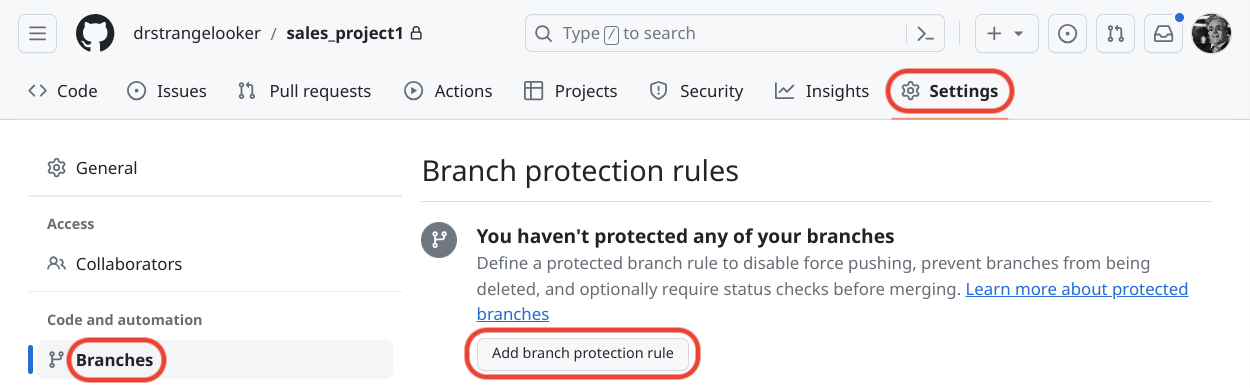
Untuk mengonfigurasi perlindungan cabang, buka UI GitHub untuk repositori, pilih Settings, lalu Branches, dan tekan tombol Add branch protection rule:
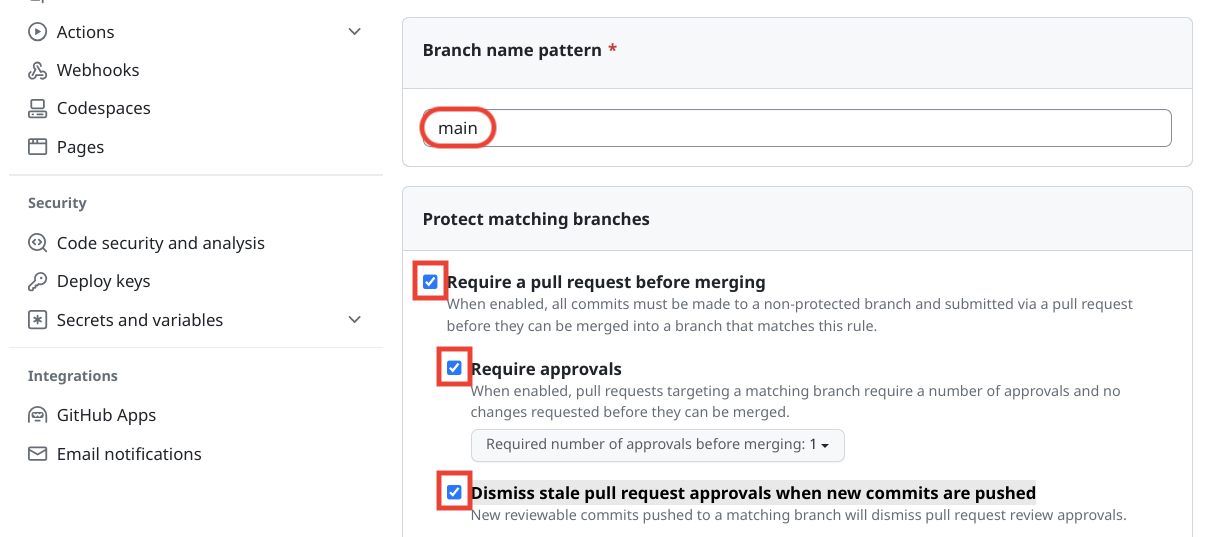
Masukkan main sebagai Branch name pattern, dan centang opsi berikut:
- Require a pull request before merging
- Require approvals
- Dismiss stale pull request approvals when new commits are pushed
Terakhir, tekan tombol Create di bagian bawah halaman.
Saat permintaan pull dibuat, tindakan GitHub yang dikonfigurasi sebelumnya dalam petunjuk ini akan berjalan. Setelah dijalankan untuk pertama kalinya, tindakan tersebut juga dapat dipilih di UI ini sehingga harus berhasil sebelum permintaan pull dapat digabungkan ke main.
Mengonfigurasi permintaan pull
Di Looker, Anda dapat mewajibkan penggunaan permintaan pull dan membuat Looker membuka PR atas nama developer. Hal ini hanya boleh dikonfigurasi untuk instance pengembangan. Instance QA dan produksi akan menggunakan Mode Deployment Lanjutan untuk mendapatkan update.
Aktifkan hal ini dengan membuka halaman Project Configuration untuk setiap project, lalu pilih Pull Requests Required di bagian judul GitHub Integration.

Tekan tombol untuk menetapkan secret webhook, salin string acak yang dibuat, lalu tekan tombol Save Project Configuration.
Kembali ke UI GitHub untuk repositori Anda, pilih Settings , lalu Webhooks. Tekan tombol Add webhook dari kanan atas:
- Di kolom berlabel Payload URL , masukkan
https://LOOKER_HOST_NAME/webhooks/projects/PROJECT_NAME/deploy - Di kolom berlabel Secret , tempel secret yang Anda simpan dari Looker
- Untuk pertanyaan Which events would you like to trigger this webhook? , pilih Let me select individual events

Pastikan Pull Requests dan Pushes dipilih:

Terakhir, tekan tombol Add webhook di bagian bawah halaman.
Langkah-langkah penyiapan untuk setiap developer Looker
Semua langkah penginstalan berikut harus dilakukan di lingkungan Linux Anda.
Menginstal Ruby
Bahasa pemrograman Ruby harus diinstal untuk menjalankan Gazer. Ruby versi apa pun setelah 2.7.7 akan berfungsi dengan Gazer, tetapi Ruby 3.x.x lebih disarankan. Untuk menginstal Ruby di Ubuntu Linux, jalankan perintah berikut:
sudo apt update
sudo apt install ruby
Pastikan ruby terinstal dengan benar dengan menjalankan ruby -v. Tindakan ini akan memberikan respons yang mirip dengan berikut:
ruby 3.1.3p185 (2022-11-24 revision 1a6b16756e) [x86_64-linux]
Perintah ini juga akan berfungsi di Debian Linux, Linux Mint, dan beberapa jenis Linux lainnya yang menggunakan pengelola paket Aptitude. Anda mungkin perlu menelusuri perintah yang berfungsi di jenis Linux lainnya, atau perintah untuk menginstal di macOS. Lihat Menginstal Ruby untuk mengetahui informasi selengkapnya.
Menginstal Gazer
Gazer adalah project open source yang dibuat oleh karyawan Google untuk menavigasi dan mengelola Ruang, Tampilan, dan dasbor menggunakan alat command line.
Dengan Ruby terinstal, alat Gem Ruby dapat digunakan untuk menginstal Gazer:
gem install gazer
Pastikan Gazer terinstal dengan perintah gzr version. Tindakan ini akan memberikan respons yang mirip dengan berikut:
v0.3.12
Menginstal Spectacles
Spectacles adalah alat open source yang digunakan untuk menguji LookML (versi berbayarnya tidak lagi tersedia). Detail untuk menginstalnya dapat ditemukan di halaman Memulai.
Menginstal Git
Software kontrol versi Git dapat diinstal di Ubuntu Linux dengan perintah ini:
sudo apt update
sudo apt install git
Pastikan penginstalan berhasil dengan perintah git --version. Tindakan ini akan memberikan respons yang mirip dengan berikut:
git version 2.42.0.609.gbb76f46606
Perintah ini juga akan berfungsi di Debian Linux, Linux Mint, dan beberapa jenis Linux lainnya yang menggunakan pengelola paket Aptitude. Anda mungkin perlu menelusuri perintah yang berfungsi di jenis Linux lainnya. Petunjuk untuk Fedora dan macOS, misalnya, dapat ditemukan di Memulai - Menginstal Git.
Mengonfigurasi Git
Git di lingkungan Linux Anda harus dikonfigurasi untuk berinteraksi dengan repositori Git tempat LookML Anda disimpan. Petunjuk ini telah ditulis untuk repositori Git LookML yang disimpan di GitHub.
Nama dan email
GitHub (dan sebagian besar implementasi Git lainnya) perlu mengetahui nama dan alamat email Anda sehingga dapat mencatat aktivitas. Konfigurasikan nama dan email Anda di Git dengan menjalankan perintah berikut:
git config --global user.name "FIRST_NAME LAST_NAME"
git config --global user.email "EMAIL_ADDRESS"
Kredensial Git
Dalam penyiapan CI/CD awal kredensial git dibuat. Kunci SSH pribadi yang dibuat harus dikonfigurasi dalam file $HOME/.ssh/config. Untuk membuat file, gunakan perintah berikut:
touch $HOME/.ssh/config
chmod 600 $HOME/.ssh/config
Sisipkan teks berikut ke dalam file $HOME/.ssh/config:
Host github.com
  User git
  IdentityFile ~/.ssh/KEY_NAME
  ControlMaster auto
  ControlPath ~/.ssh/ctrl-%r@%h:%p
  ControlPersist yes
Sebagai pengganti KEY_NAME, gunakan nama file kunci pribadi yang Anda buat dengan petunjuk Menambahkan kunci SSH baru ke akun GitHub Anda. File kunci pribadi memiliki nama yang sama dengan file kunci publik, tetapi tanpa ekstensi .pub. Misalnya, jika Anda menggunakan kunci publik yang ditemukan dalam file id_ed25519.pub, kunci pribadi akan diberi nama id_ed25519.
Menyiapkan Repositori Git Lokal Anda
Setelah mengonfigurasi repositori LookML, Anda harus membuat salinannya di lingkungan Linux Anda. Untuk melakukannya, jalankan perintah ini:
git clone GIT_URL
Misalnya, perintah tersebut dapat muncul sebagai berikut:
git clone git@github.com:my_org_name/sales_project.git
Tindakan ini akan menyalin repositori LookML ke subdirektori, misalnya sales_project. Gunakan perintah cd SUB_DIRECTORY untuk masuk ke repositori. Dalam contoh ini, perintahnya adalah cd sales_project.
Setelah berada di direktori repositori, Anda dapat menggunakan perintah berikut:
| Perintah | Tujuan |
|---|---|
git checkout BRANCH_NAME |
Digunakan untuk beralih cabang. Dalam sebagian besar kasus, cabang utama disebut main; namun, di sistem lama, cabang tersebut mungkin disebut master. |
git fetch |
Digunakan untuk mengambil perubahan terbaru dari server. |
git pull |
Digunakan untuk menerapkan perubahan pada file lokal yang di-checkout. git pull secara implisit melakukan git fetch. |
git tag |
Digunakan untuk membuat tag yang bermakna untuk revisi tertentu. |
git push |
Digunakan untuk mengirim perubahan lokal ke server. |
Mengonfigurasi Gazer
Untuk menggunakan Gazer, Anda memerlukan kredensial API untuk setiap instance pengembangan, QA, dan produksi. Untuk mengetahui petunjuk cara membuat kredensial API, lihat halaman Setelan admin - Pengguna. Kredensial API mungkin telah dibuat oleh orang yang awalnya menyiapkan alur kerja CI/CD. Dalam hal ini, Anda dapat menggunakan kredensial yang ada; kredensial baru tidak perlu dibuat untuk setiap orang.
Simpan kredensial API Anda dalam file .netrc dengan izin minimal di direktori beranda Anda. Anda dapat membuat file kosong dengan izin yang benar menggunakan perintah berikut:
touch $HOME/.netrc
chmod 600 $HOME/.netrc
Tambahkan entri seperti berikut ke file, tetapi gunakan nama host server Looker Anda sendiri untuk machine, client_id API untuk login, dan client_secret API untuk sandi. Contoh:
machine dev.example.looker.com
  login 80ka7nl6lj87ftmn
  password u7kw3mj5h2trfz0

machine qa.example.looker.com
  login fi3qtv5at5crvd1q
  password bdxtaeghnzyz0wm

machine example.looker.com
  login k7lr6yv57wvzy9p2
  password wcvr5qjd2isbs2s
Uji apakah hal ini berfungsi dengan menjalankan perintah Gazer terhadap setiap server, seperti berikut:
gzr user me --host dev.example.looker.com
Tindakan ini akan memberikan hasil yang mirip dengan berikut:
+----+---------------+---------+----------+------------------+--------------+
|  id|email          |last_name|first_name|personal_folder_id|home_folder_id|
+----+---------------+---------+----------+------------------+--------------+
|2345|jsm@example.com|Smith    |John      |              2161|           708|
+----+---------------+---------+----------+------------------+--------------+
Jika perintah sebelumnya tidak berfungsi, Anda mungkin perlu menambahkan --port 443 ke akhir perintah gzr, seperti berikut:
gzr user me --host dev.example.looker.com --port 443
Mengonfigurasi Spectacles
Spectacles menggunakan client_id dan client_secret API yang sama dengan Gazer. Di direktori Spectacles Anda, buat file untuk setiap tingkat yang bernama config-TIER.yaml, misalnya, config-dev.yaml. Tambahkan konten berikut ke file yang sesuai untuk instance Looker tingkat tersebut, seperti berikut:
config-dev.yaml
base_url: https://dev.example.looker.com/
client_id: 80ka7nl6lj87ftmn
client_secret: u7kw3mj5h2trfz0
config-qa.yaml
base_url: https://qa.example.looker.com/
client_id: fi3qtv5at5crvd1q
client_secret: bdxtaeghnzyz0wm
config-prod.yaml
base_url: https://example.looker.com/
client_id: k7lr6yv57wvzy9p2
client_secret: wcvr5qjd2isbs2s
Anda dapat menguji setiap file dengan menjalankan perintah berikut dan mengganti setiap nama file:
$ spectacles connect --config-file config-dev.yaml
Anda akan mendapatkan respons yang mirip dengan berikut:
Connected to Looker version 23.18.60 using Looker API 4.0