


La página Proyectos de LookML proporciona una lista de todos los proyectos de LookML en la instancia de Looker y muestra todos los modelos de cada proyecto.
Para acceder a la página Proyectos de LookML, realiza los siguientes pasos:
- Abre el panel Desarrollar seleccionando la opción Desarrollar en el panel de navegación.
- En el panel Desarrollar, selecciona Proyectos.
Creación de proyectos
En esta página de documentación, se supone que ya creaste un proyecto con uno de los siguientes métodos:
- Como parte de la generación de modelos a través de la página Crear un modelo en Looker
- Como un proyecto en blanco a través de la página**Crear un modelo** en Looker
- Con el proceso heredado para crear un proyecto
Visualiza los proyectos existentes y sus modelos
Para ver una lista de los proyectos existentes, navega a la página Proyectos de LookML.
En el modo de producción, la página Proyectos de LookML muestra los proyectos que se generaron y enviaron a producción. En el modo de desarrollo, la página muestra los proyectos que extrajiste de producción o que generaste tú mismo en el modo de desarrollo. La página Proyectos de LookML incluye las siguientes categorías básicas:
- Sección superior: Los proyectos que se muestran en la sección superior se crearon y pueden incluir archivos de modelo y vista generados. Si eres administrador de Looker o tienes permiso
developpara al menos un modelo en un proyecto, puedes ver el proyecto en el panel Desarrollar y en la sección superior de la página. - Sección Proyectos pendientes: Los proyectos que se muestran en la sección Proyectos pendientes son proyectos en los que el administrador de Looker configuró las conexiones permitidas para un modelo, pero los desarrolladores de Looker aún no agregaron el LookML. Si tienes
developpermiso, puedes ver estos proyectos. - Sección Proyectos de Marketplace: Los proyectos que se muestran en la sección Proyectos de Marketplace se crearon cuando se instaló una aplicación, un bloque o un complemento con Looker Marketplace.
Para obtener información sobre cómo especificar un proyecto nuevo o un modelo nuevo para un proyecto existente, consulta la página de documentación Genera un modelo.
Visualiza la lista de un proyecto
La página Proyectos de LookML muestra los siguientes elementos para cada proyecto:
- Columna Proyecto: El nombre del proyecto. Cada proyecto puede tener uno o más modelos que se muestran junto a él. Selecciona el nombre del proyecto para navegar al LookML de ese proyecto.
- Columna Modelos: El conjunto de archivos de modelo de LookML para el proyecto determinado. Si tu entorno del modo de desarrollo difiere de la producción, esta lista puede cambiar entre el modo de desarrollo y el modo de producción. Por ejemplo, es posible que hayas creado un modelo nuevo en el modo de desarrollo que aún no enviaste a producción.
- Columna de problemas de configuración: Si hay un problema con un modelo, este muestra un estado que indica el problema con la configuración.
- Botón Configurar: Si el botón Configurar está disponible para un proyecto, puedes agregar o editar la configuración del modelo para ese proyecto.
Si hay un problema con un modelo, este muestra un estado que indica el problema con la configuración.
| Problema | Explicación |
|---|---|
| El archivo de modelo de LookML aún no existe | Verás este problema si alguien configuró un modelo en esta página, pero aún no creó un archivo de LookML correspondiente. |
| Configuración necesaria para el uso | Verás este problema si alguien creó un archivo de modelo de LookML nuevo en un proyecto existente, pero aún no lo configuró en esta página. |
| La conexión "x" no existe | La connection declarada en el archivo de modelo no existe (por ejemplo, si alguien la escribió mal o aún no la creó). |
| El modelo "x" no tiene permitido usar la conexión "y" | La connection declarada en el archivo de modelo no está permitida según la configuración de esta página. |
| Ya hay un modelo llamado "x" configurado en el proyecto "y" | Los nombres de los modelos deben ser únicos en tu instancia de Looker, incluso si están en proyectos diferentes. |
Visualiza la lista de un proyecto de Marketplace
En la sección Proyectos de Marketplace de la página Proyectos de LookML, se muestran los proyectos que se crearon durante la instalación de una aplicación, un bloque o un complemento de Marketplace. La lista de cada proyecto de Marketplace incluye los siguientes elementos:
- Lista: Un vínculo a la lista de la aplicación, el bloque o el complemento en el Looker Marketplace.
- Proyecto: El nombre del proyecto. Puedes hacer clic en el nombre del proyecto para ver o editar su LookML.
- Botón Ver LookML o Editar LookML: Puedes navegar a un proyecto de Marketplace seleccionando el botón Ver LookML para el proyecto principal de solo lectura de un bloque de Marketplace o el botón Editar LookML para su proyecto de configuración, que se puede personalizar. Para obtener más información sobre la personalización de bloques de Marketplace, consulta la página de documentación Personaliza los bloques de Looker Marketplace.
- Modelos: El conjunto de archivos de modelo de LookML para el proyecto determinado.
- Botón Configurar: Si el botón Configurar está disponible junto a la lista del proyecto, puedes agregar o editar la configuración del modelo del proyecto.
Visualiza la lista de un proyecto pendiente
La sección Proyectos pendientes contiene proyectos y modelos que están configurados, pero que aún no tienen LookML generado o definido de forma manual.
Configurar modelos antes de que exista el proyecto es útil si tienes desarrolladores a los que no se les otorgó el permiso manage_models ni el permiso manage_project_models. Como el modelo ya se configuró, esos desarrolladores pueden ejecutar consultas en cuanto creen el proyecto y ese modelo. Cuando se genera el proyecto, la lista de ese proyecto se mueve a la sección superior de la página Proyectos de LookML.
La sección Proyectos pendientes incluye los siguientes elementos:
- Columna Proyecto: En esta sección, se muestran los proyectos configurados, pero aún no generados. El nombre del proyecto en este campo es el nombre previsto del proyecto. Selecciona el nombre del proyecto para mostrar la página Proyecto nuevo , en la que puedes generar ese proyecto. Debes estar en el modo de desarrollo para llegar a la página Proyecto nuevo.
- Columna Modelos: El nombre del modelo que se especificó cuando se creó la configuración del modelo.
- Columna de conexiones permitidas: La columna a la derecha del nombre del modelo muestra las conexiones que se permitieron para este modelo cuando se creó la configuración del modelo.
- Botón Configurar: El botón Configuración te permite cambiar el nombre del proyecto y las conexiones permitidas para este modelo.
- Botón Agregar LookML: El botón Agregar LookML abre la página Proyecto nuevo para ese proyecto, en la que puedes generar automáticamente LookML basado en un conjunto de tablas de tu base de datos.
Agrega y edita configuraciones de modelos
Si el botón Configurar está disponible junto a la lista de un proyecto existente, puedes agregar o editar la configuración del modelo del proyecto.
Si el modelo no tiene una configuración, cuando haces clic en Configurar, Looker muestra la ventana Configurar un modelo. En la ventana Configurar un modelo , puedes especificar el nombre del modelo, el nombre del proyecto y las conexiones disponibles para el modelo.
La lista de conexiones incluye solo las conexiones que se pueden usar con el proyecto del modelo. Las conexiones configuradas para usarse en todos los proyectos tienen la etiqueta (Instance wide).
También puedes hacer clic en el botón Configurar modelo nuevo en la parte superior de la página Proyectos para abrir la ventana Configurar un modelo. En este caso, puedes usar la ventana Configurar un modelo para crear y configurar un modelo nuevo. El modelo nuevo no tendrá LookML, pero estará asociado con una conexión. Para completar este proceso, ingresa un nombre nuevo para el modelo en el campo Modelo y completa el campo Proyecto con un nombre nuevo o selecciona el mismo nombre que el modelo, selecciona las conexiones y haz clic en Guardar. Más adelante, tú u otro desarrollador de Looker pueden agregar LookML al proyecto nuevo para definir el modelo.
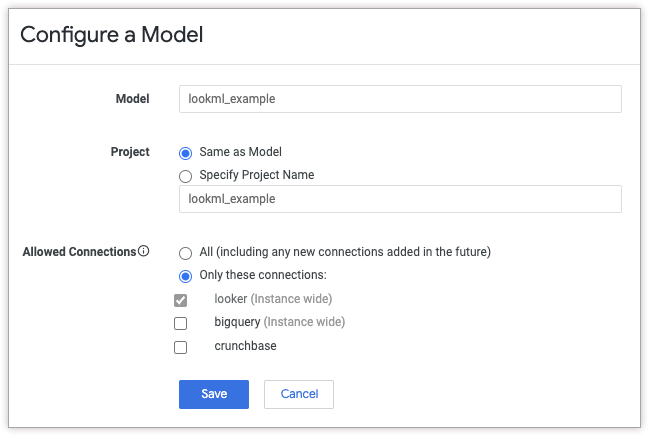
Si el modelo tiene una configuración, cuando haces clic en Configurar, Looker muestra la ventana Editar configuración del modelo. En la ventana Editar configuración del modelo, puedes cambiar las conexiones disponibles para el modelo.

Cuando editas la configuración de un modelo, puedes ver el nombre del modelo, pero no cambiarle el nombre. Los modelos se nombran según los nombres de archivo que usas cuando editas los archivos de modelo en el IDE de Looker.
En el campo Proyecto, puedes especificar que el modelo debe estar asociado con un proyecto diferente. Por ejemplo, si creaste un proyecto nuevo que incluye un modelo con el mismo nombre, puedes hacer la transición de la configuración del modelo para que se asocie con el modelo del proyecto nuevo.
En el campo Conexiones permitidas , puedes limitar el modelo para que use una lista de conexiones específicas o permitir que el modelo use cualquier conexión (todas las conexiones actuales y futuras).
Cambia el nombre de un proyecto
Cuando un administrador de Looker crea un proyecto de LookML, proporciona un nombre de proyecto. El nombre del proyecto debe considerarse un ID permanente para el proyecto, ya que Looker usa el nombre del proyecto de las siguientes maneras:
- Para identificar el proyecto para las llamadas a la API que tienen
project_idcomo parámetro - Para identificar el proyecto en la base de datos interna de la instancia de Looker
- Para identificar el proyecto para la importación de proyectos locales.
- Para mostrar el proyecto en la página Proyectos de LookML.
- Para mostrar el proyecto en la sección Desarrollar del panel de navegación de Looker.
- Como parte de la URL de los archivos del proyecto Por ejemplo, en una instancia de Looker con una URL de
example.looker.com, el archivo de manifiesto del proyecto llamadoecommercese puede encontrar en esta URL:https://example.looker.com/projects/ecommerce/files/manifest.lkml.
Si tienes el permiso manage_models de Looker, puedes cambiar el nombre de un proyecto de LookML en la página Configuración del proyecto del proyecto. Los desarrolladores de Looker que no son administradores pueden ver la página Configuración del proyecto , pero no pueden cambiar las opciones de la página.
Para cambiar el nombre de un proyecto, realiza los siguientes pasos:
- Verifica que el modo de desarrollo esté activado.
- Navega a tu proyecto en el IDE de Looker.
- En tu proyecto, haz clic en Configuración en la barra de navegación del IDE para abrir el panel de configuración del proyecto.
- Selecciona Configuración en el panel de configuración del proyecto.
- Usa el campo Nombre en Configuración del proyecto para editar el nombre de tu proyecto.
- En la página Configuración del proyecto, haz clic en Guardar configuración del proyecto para guardar el nombre del proyecto nuevo.
Borra un proyecto
Si eres administrador de Looker, puedes borrar un proyecto existente con la configuración del proyecto. Para ver la configuración del proyecto, abre tu proyecto y haz clic en Configuración en la barra de navegación del IDE.
Un proyecto borrado ya no aparece en la sección Proyectos de la página Proyectos de LookML, pero sí aparece en la sección Proyectos configurados.
Para quitar la configuración del proyecto, que quita el proyecto de tu entorno de desarrollo por completo, haz lo siguiente:
- Navega a tu proyecto en el IDE de Looker.
- En tu proyecto, haz clic en Configuración en la barra de navegación del IDE para abrir el panel de configuración del proyecto.
- En el panel de configuración del proyecto, elige Configuración para ver la configuración del proyecto.
- En Configuración del proyecto, selecciona Borrar proyecto.
- En la ventana Borrar proyecto, verifica las advertencias y los cambios no sincronizados que se perderán si se borra el proyecto.
- Si estás seguro de que se debe borrar el proyecto, escribe el nombre del proyecto en el campo. Para cancelar la operación y volver a tu proyecto, usa el botón Atrás del navegador.
- Haz clic en el botón Borrar <nombre del proyecto> de forma permanente.