


Questa pagina ti guida attraverso i componenti delle esplorazioni e descrive come visualizzare e interagire con le query di esplorazione. Leggi le sezioni seguenti per scoprire di più su questi concetti di Looker:
- Come trovare le query di esplorazione esistenti in Looker
- Come navigare tra i componenti della pagina Esplora
- Come visualizzare in dettaglio i dati di Esplora per ulteriori dettagli
- Come copiare i valori di Esplora
- Come utilizzare i link e le azioni che potrebbero essere disponibili nei dati
Puoi visualizzare ed esplorare quanto vuoi senza influire sugli altri utenti di Looker. Visita la pagina della documentazione Creazione e modifica di Explore per scoprire di più sulla creazione o la modifica di una query di Explore.
Trovare le esplorazioni in Looker
Puoi trovare query Esplora predefinite in Looker in diversi modi, tra cui:
- Seleziona il link Esplora da qui durante la modifica di Look o riquadri della dashboard.
- Seleziona il link Esplora da qui in Avvisi e consegne pianificate.
- Seguire i link condivisi da altri utenti.
- Utilizza le analisi di avvio rapido come punto di partenza in un'esplorazione vuota.
La pagina Esplora
La pagina Esplora è costituita dai seguenti elementi:

- Informazioni sul numero di righe in Esplora, sulla durata dell'esecuzione della query, sull'età dei dati e un link per visualizzare il riquadro Rendimento di Esplora.
- Quanto tempo fa è stata eseguita la query sui dati (per visualizzare la data e l'ora, tieni il puntatore sopra le informazioni relative all'ora).
- Il fuso orario dei dati che stai visualizzando, se l'amministratore ha attivato i fusi orari specifici degli utenti.
- Il pulsante Esegui, che esegue la query e restituisce i risultati dal database.
- Il menu a forma di ingranaggio Esplora azioni.
- Il nome dell'esplorazione.
- Il selettore campi, che contiene le visualizzazioni e i campi disponibili da esplorare.
- Il riquadro Filtro, che mostra i filtri applicati alle esplorazioni, nonché le opzioni di filtro.
- Il riquadro Visualizzazione, che mostra la visualizzazione prodotta dalla query, nonché le opzioni di visualizzazione. Se il riquadro Visualizzazione è aperto, mostra anche il tracker delle query durante l'esecuzione della query di Esplora.
- Il riquadro Dati, che mostra i campi selezionati, i limiti dei dati e gli eventuali totali applicati a una query di Esplora. Se il riquadro Dati è aperto, ma il riquadro Visualizzazione è chiuso, il riquadro Dati mostra anche lo strumento di monitoraggio delle query durante l'esecuzione della query di esplorazione.
Il menu a forma di ingranaggio Esplora azioni
Il menu a forma di ingranaggio Azioni di esplorazione in una pagina Esplora consente agli utenti di utilizzare o personalizzare l'esplorazione in diversi modi, a seconda delle autorizzazioni in Looker. A seconda delle autorizzazioni utente e delle integrazioni delle istanze, le opzioni possono includere:
- Salva: seleziona questa opzione per eseguire le seguenti attività:
- Salva un'esplorazione come riquadro della query in una nuova dashboard.
- Salva un'esplorazione come riquadro query in una dashboard esistente.
- Salva un'esplorazione come Look.
- Scarica: seleziona questa opzione per scaricare i contenuti di un'esplorazione in uno dei diversi formati disponibili.
- Invia: seleziona questa opzione per inviare un'esplorazione come distribuzione una tantum.
- Salva e pianifica: seleziona questa opzione per salvare un'esplorazione come visualizzazione dati e impostare una distribuzione ricorrente per quella visualizzazione.
- Condividi: seleziona questa opzione per ottenere un URL di Esplora breve o espanso che puoi copiare e incollare per condividere con altri utenti.
- Acquisisci URL incorporato: seleziona questa opzione per generare un URL incorporato privato o un URL incorporato firmato, che puoi utilizzare per incorporare l'esplorazione in un iframe.
- Ottieni LookML: seleziona questa opzione per ottenere gli elementi LookML di query e visualizzazione di un'esplorazione da aggiungere a una dashboard LookML, a una tabella aggregata o a una tabella derivata nativa.
- Unisci risultati: seleziona questa opzione per unire i risultati di una query Esplora con i risultati di altre query Esplora.
- Rimuovi campi e filtri: seleziona questa opzione per rimuovere tutti i campi e i filtri selezionati da una query di Esplora.
- Svuota cache e aggiorna: seleziona questa opzione per ignorare eventuali norme di memorizzazione nella cache dei dati e forzare la generazione di nuovi risultati dal database.
- Certifica o Rimuovi certificazione: se la certificazione dei contenuti è abilitata nella tua istanza, gli utenti con l'autorizzazione appropriata vedranno l'opzione per certificare l'esplorazione oppure, se l'esplorazione è già certificata, revocare la certificazione.
Visualizzazione in dettaglio dei dati
Ogni risultato della query è il punto di partenza per un'altra query. Se selezioni un punto dati, viene eseguito il drill-down, creando un'altra query perfezionata in base al punto dati selezionato. Ad esempio, un'esplorazione che mostra il conteggio degli ordini raggruppati per data di creazione degli ordini del 21 dicembre 2019 ha registrato 39 ordini. Se selezioni il valore del conteggio 39, si apre una finestra Dettagli che mostra una tabella di dati contenente i dettagli di questi 39 record di ordini specifici.

Approfondimento ...
La finestra Dettagli mostra tutti gli ordini effettuati il 21 dicembre 2019. Nella finestra Dettagli puoi:
- Seleziona il pulsante Esplora da qui per aprire un'esplorazione che utilizza i campi della finestra Dettagli come punto di partenza.
- Seleziona il pulsante Scarica risultati per scaricare i dati utilizzando le stesse opzioni mostrate nella pagina di documentazione Download dei contenuti.
- Seleziona un valore dalla tabella di dati della finestra Dettagli per analizzare ulteriormente i dati.

E ancora più in profondità…
Puoi selezionare un valore dalla tabella di dati della finestra Dettagli per continuare a visualizzare in dettaglio.
Ad esempio, puoi selezionare il valore Articoli ordine pari a 3 per il cliente W. D. elencato nella finestra Dettagli per visualizzare una nuova tabella di dati Dettagli che elenca tutti gli articoli dell'ordine di William D.

I risultati delle query di Looker sono collegati, quindi puoi continuare a esaminarli, esplorarli e ottenere nuovi approfondimenti.
Visualizzazione in dettaglio delle dashboard
Ad esempio, supponiamo di avere una dashboard chiamata Panoramica dell'attività con un filtro globale sul campo Stato. In questo esempio di esplorazione, la dashboard Panoramica dell'attività viene visualizzata come opzione nella sezione Dashboard del menu di visualizzazione in dettaglio per il campo Stato, poiché questo campo viene utilizzato come filtro nella dashboard:

Quando selezioni il nome della dashboard nel menu di visualizzazione in dettaglio, Looker ti reindirizza alla dashboard Panoramica dell'attività, con il filtro per la dashboard impostato sul valore del campo Stato che hai selezionato in Esplora.

Per saperne di più su come i filtri nelle dashboard vengono assegnati ai campi, consulta la pagina della documentazione Aggiunta e modifica dei filtri delle dashboard definiti dall'utente.
Copia dei valori
Puoi copiare tutti i valori di una colonna della tabella per incollarla in un documento o in uno strumento come Excel o Fogli Google.
Per copiare i valori di un campo, seleziona l'icona a forma di ingranaggio accanto al nome del campo nella tabella dei dati del riquadro Dati, quindi scegli Copia valori.
Utilizzo di link e azioni
La presenza di link o azioni è indicata dai puntini di sospensione (…) dopo il valore in una colonna.
Utilizzo dei link
Gli sviluppatori di Looker potrebbero aver aggiunto link ai tuoi dati. L'opzione per aprire il link sarà disponibile nella sezione Link del menu di visualizzazione in dettaglio quando selezioni un valore in una colonna della tabella di dati.
Ad esempio, se uno sviluppatore aggiunge un link alla Ricerca Google al campo Stato, Looker offre un'opzione per eseguire una ricerca su Google per il nome di uno stato. Puoi selezionare questa opzione nella sezione Link del menu di visualizzazione in dettaglio quando selezioni un valore di stato dalla colonna Stato in una tabella di dati.

Utilizzare le azioni sui dati
Gli sviluppatori di Looker potrebbero aver aggiunto azioni sui dati alle dimensioni o alle misure nei tuoi dati. Con le azioni sui dati, puoi eseguire attività con altri strumenti direttamente da Looker, ad esempio inviare un'email o impostare valori in altre applicazioni. Queste azioni sui dati vengono visualizzate nel menu di visualizzazione in dettaglio nella sezione Azioni.
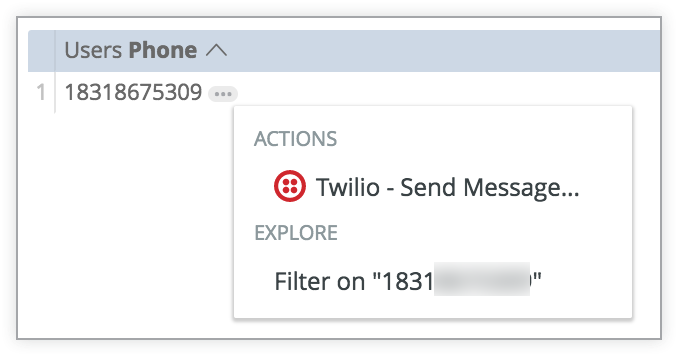
Nell'esempio precedente, il campo Telefono contiene un link al servizio Twilio. Quando selezioni il numero di telefono e scegli l'azione Twilio, Twilio ti chiede di inserire un messaggio. Twilio invia quindi il messaggio al numero di telefono.
Conclusione
Ora che sai quanto è potente la pagina Esplora di Looker per scoprire di più sui dati e ottenere approfondimenti tramite ricerche iterative, potresti voler imparare a:
- Modifica o crea query di Esplora da zero.
- Salva le query di Esplora come stili.
- Aggiungere query di Esplora alle dashboard.
- Condividi i dati con altri utenti.