

GeminiはGoogleが作った高性能な生成AIで、音声から文字起こしや要約を自動で行えるツールとして人気があります。
最新モデルもGoogle AI Studioを使えば無料で試せるため、工夫次第で高品質な議事録を作成できますよ。
本記事では、無料版Geminiを使った議事録の作り方を、具体的な手順・プロンプト例・精度アップのコツまで詳しく解説します。
会議の記録作業を効率化したい方は、ぜひ参考にしてください。

【無料】Geminiで議事録を作る方法

GeminiはGoogleが作った高度な生成AIモデルで、音声から文字起こしや要約を自動で行えます。
最新モデルもGoogle AI Studioを使えば無料で試用でき、工夫次第で高品質な議事録を作成できますよ。
本章では、無料版Geminiを使って議事録を作る具体的な手順を解説します。
Step 1:Google AI Studioにアクセスする

まずはGeminiを使うための環境として、Google AI Studioにアクセスします。
Google AI StudioはGoogleが作った生成AIを試せる無料のオンラインプラットフォームで、Googleアカウントでログインするだけですぐに使い始められますよ。
インストール作業は不要で、ブラウザから直接Geminiのチャット画面を開けば準備完了。
AI Studioの画面表示が英語の場合は、ブラウザの右クリックメニューから日本語に翻訳すると操作しやすくなります。

GeminiのモデルはAI Studio上でクラウド実行されるため、お使いのPCに高いスペックは必要ありません。
Step 2:文字起こしテキスト(またはファイル)をアップロード

次に、議事録の元になる会議内容のデータをGeminiに読み込ませます。
会議の音声ファイルや録画ファイルがある場合は、AI Studioのインターフェース上にある「Upload File」ボタンから、保存してある音声ファイルや録画ファイルを選んでアップロードしましょう。
ファイルがアップロードされると、その内容がGeminiに認識される状態になります。
すでに文字起こし済みのテキストデータが手元にある場合は、そのテキストを直接チャット入力欄に貼り付けてもOKです。
長文でもGeminiは大容量のテキストを扱えるため、会議の全文を入力しても問題ありません。
Step 3:文字起こしの整形(話者・ノイズ除去)を依頼する
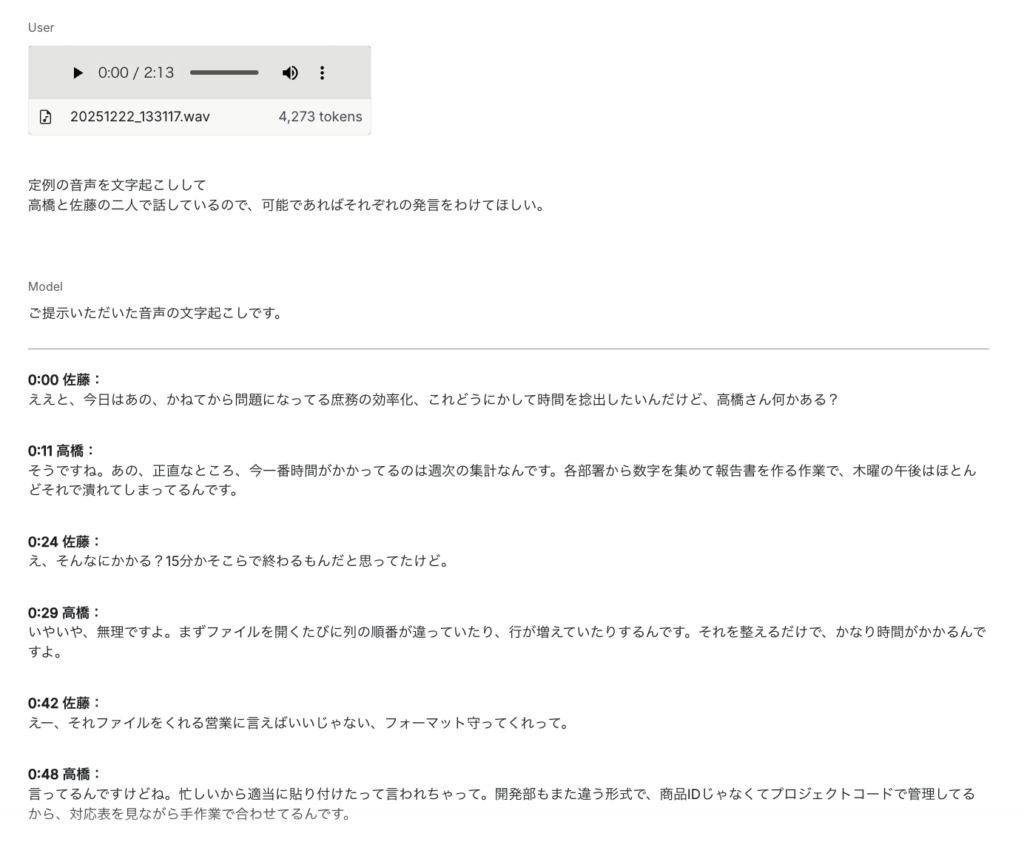
アップロードしたデータの準備ができたら、Geminiに対して文字起こし(音声のテキスト化)を依頼します。
AIに向けて「この音声を文字起こししてください」などとプロンプトを入力し、実行してみましょう。
Geminiの音声文字起こし機能にはノイズ除去や話者分離(誰がどの発言をしたかの識別)の機能が組み込まれており、クリアなテキスト起こしが自動で得られます。
会議中の「えー」「あのー」といった発声は自動的に省かれ、複数人の発言も「話者A: ~」「話者B: ~」のように区別された形で出力されますよ。
すでにテキストを貼り付けてある場合も、「フォーマットを整えて」と指示すれば、不要な部分を取り除き読みやすい形に修正してもらえます。
Step 4:Geminiで議事録フォーマットで出力させる

文字起こしのテキストが用意できたら、Geminiにこの内容を要約・整理させて議事録の形式で出力させます。
単に全文を貼り付けるだけでは冗長なので、要点を押さえた議事録になるよう指示を与えることが重要です。
例えば「以下のテキストを基に、○○会議の議事録を作成してください。フォーマットは『1. 決定事項』『2. 議論の要点』『3. TODOリスト(担当者と期限)』の3項目で、箇条書きでまとめてください。」と具体的にプロンプトで伝えるとよいでしょう。
このように依頼すると、Geminiが文字起こしを読み取って内容を要約し、決定事項や議論の要点、今後のタスクなどが整理された議事録を作成してくれます。
特に担当者や期限付きのToDoが明確にリスト化されるため、会議後のフォローアップにも役立ちますよ。
Step 5:Geminiで追記・修正・要点の抜けをチェックする
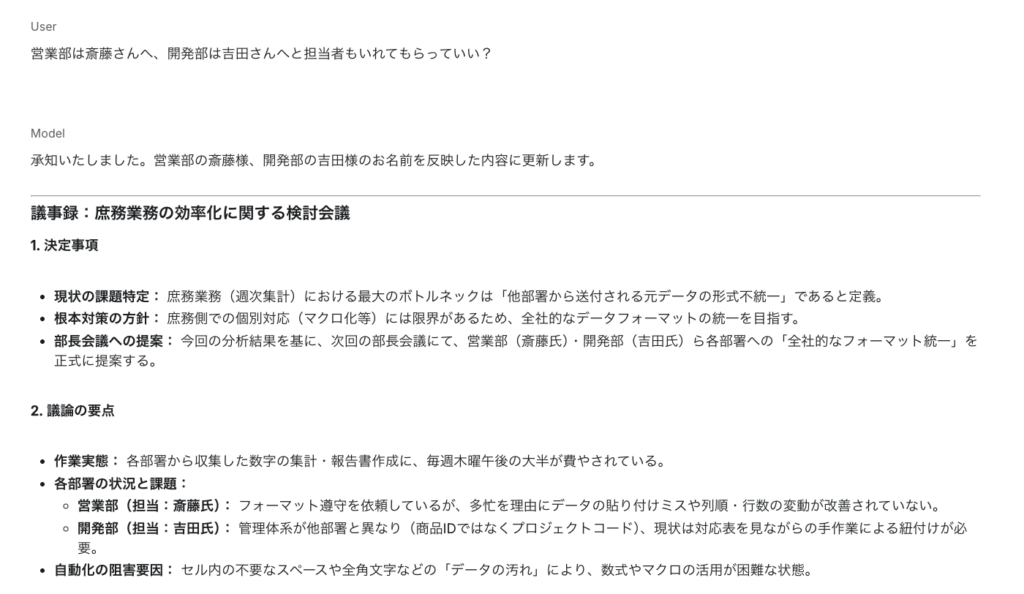
Geminiが出力した議事録を確認し、内容に漏れや誤りがないかをチェックします。
もし重要な発言や決定事項が議事録に含まれていない場合は、「〇〇についての議論が抜けているようなので追加してください」のように、Geminiに追記を依頼しましょう。
AIは一度の指示ですべてを完璧にまとめられない場合もありますが、こちらから改善点を伝えることで、より精度の高い議事録にブラッシュアップできます。
表現の修正や情報の整理具合に希望があれば、「この部分を簡潔にしてください」「箇条書きの順序を入れ替えてください」といったリクエストにも応じてくれますよ。
Geminiとの対話を通じて議事録の完成度を高めていきましょう。
Gemini×Google Meetで議事録を効率化する方法

Google Meetの文字起こし機能を使えば、会議内容を自動的にテキスト化でき、Geminiとの組み合わせで議事録作成の手間を省けます。
対応するGoogle Workspaceプランでは、会議の録画と同時に文字起こしやGeminiによるメモ生成を自動開始することも可能ですよ。
本章では、Google Meetで取得した文字起こしデータを使ってGeminiに議事録をまとめさせる具体的な手順を紹介します。
Step 1:Google Meetで文字起こしを有効にして会議を開始する
※Meetの文字起こし機能はBusiness Standard以上のGoogle WorkspaceやWorkspace Individualなど対象プランで使えます。
会議の開始時にGoogle Meetの文字起こし機能をオンにしておきます。
パソコンからMeetに参加し、画面右下のメニュー(アクティビティ)から「文字起こし」を選び、「文字起こしを開始」をクリックしてください。
会議の主催者以外でも、ホスト管理がオフなら社内の参加者は誰でも文字起こしを開始できます。
文字起こし中は参加者全員の画面に文字起こしアイコンが表示され、記録が行われていることが通知されますよ。
Step 2:会議終了後に文字起こしデータを取得する
会議が終わると、自動的に議事録用の文字起こしデータ(Google ドキュメント形式)が生成されます。
会議の主催者や共同主催者、および文字起こしを開始したユーザーには、会議の文字起こしファイルへのリンクを記載したメールが届きます。
また、会議がGoogleカレンダーの予定に紐づいている場合、その予定にも「Transcript(文字起こし)」ファイルが添付され、参加者がアクセスできるようになります。
Google ドライブの「Meetの録画」フォルダにも文字起こしファイルが保存されているので、必要に応じてDrive上で「Transcript」というキーワードで検索して見つけることもできますよ。
取得した文字起こしデータを開き、その内容をコピーして準備しましょう。
Step 3:取得した文字起こしをGeminiに貼り付ける
Google Meetから取得した文字起こしテキストをGeminiに入力します。
前章で説明したGoogle AI Studioを開き、Geminiのチャットに文字起こし全文をコピー&ペーストしましょう。
会議の長さによってはテキスト量が多くなりますが、Geminiはとても長い文章にも対応できます(1つのプロンプトで約9.5時間分の音声を処理可能)。
そのため通常の会議程度の文字起こしであれば、分割せず一度に貼り付けて問題ありません。
必要に応じて会議名や日時などを先頭に追記しておくと、この後の要約で文脈が伝わりやすくなりますよ。
Step 4:議事録用の指示を与えて要約・構造化する
Geminiに対して議事録作成の指示を送ります。
ただ「全文を要約して」と依頼するのではなく、どのような形式でまとめてほしいかを具体的に伝えることがポイントです。
「以下の文字起こしを基に議事録を作成してください。最初に会議の概要を1段落で述べ、その後『決定事項』『議論の要点』『ToDo』の3項目に分けて箇条書きで整理してください」のように指示してみましょう。
可能であればプロンプト内で会議名や日付も伝えておくと、出力される議事録にそれらが反映されます。
会議時間が長い場合は、「簡潔にまとめてほしい」と伝えるとよりコンパクトな要約も可能ですよ。
Step 5:決定事項・ToDoを整理して完成させる
Geminiから生成された議事録のドラフトを確認し、特に「決定事項」と「ToDo(タスク)」が明確に整理されているかチェックします。
万一、これらが議事録中に抜けていたり曖昧な場合は、Geminiに対してそれぞれを整理し直すよう依頼しましょう。
「決定事項を箇条書きで再度まとめてください」や「ToDoを担当者と期限付きでリストアップしてください」のようにプロンプトを追送すると、該当項目が整理された状態で出力し直してくれます。
会議の議論内容に埋もれてしまいがちな重要事項も、このステップで漏れなく洗い出すことができますよ。
決定事項とToDoが明確になったら、Geminiを使った議事録は完成です。
Geminiの議事録作成の精度を上げるコツ

Geminiで議事録を作成する際、いくつかのコツを押さえておくと出力の品質が大きく変わります。
プロンプトの書き方や依頼の手順を工夫するだけで、より正確で使いやすい議事録が得られますよ。
ここでは、精度アップのための具体的なテクニックを紹介します。
議事録の目的と利用シーンを最初に明示する
Geminiに議事録作成を依頼する際は、まず「何のための議事録か」「どう使うか」といった目的やシーンを冒頭で伝えましょう。
AIは何をすべきか明確に指示されて初めて力を発揮するため、会議の種類や目的(例えば「社内プロジェクトの週次会議の議事録」など)を具体的に指定することが重要です。
例えば「これは新製品プロジェクトのキックオフ会議の議事録です。関係者が後から内容を把握できるよう、決定事項と今後のタスクを中心にまとめてください。」のように目的と要望を明示できます。
また、社外向け共有なのか社内メモなのかによって文体や詳細さの要求も変わるため、その点もプロンプトで示しておくと良いですよ。
こうした工夫により、Geminiは意図に沿った要点抽出と適切なトーンで出力してくれます。
出力フォーマットを具体的に指定する
Geminiへの指示では、議事録の出力フォーマット(形式)も詳細に指定しましょう。
例えば「各議題ごとに見出しを付けて、その下に箇条書きで要点を書く」「決定事項・議論の要点・ToDoの3項目に分ける」「1000文字以内にまとめる」など、レイアウトや分量の条件を明示します。
フォーマット指定により、箇条書きや段落構成などが整った状態で出力されるため、仕上がりの品質が大幅に向上します。
社内で定型の議事録フォーマットがある場合、その構造をそのままプロンプトに盛り込むと効果的ですよ。
逆にフォーマット指定を省略すると、情報は含まれていても箇条書きになっていない長文の段落など、後から手直しが必要な形で出力される可能性があります。
文字起こしと要約を一度にやらせない
Geminiに一度で全ての処理(文字起こしから要約まで)をさせようとすると、内容が混在して精度が下がる恐れがあります。
精度を上げるには、処理を段階的に分けて依頼するのがコツです。
例えば、まず「発言者ごとに内容を整理してください」、次に「各議題の要点をまとめてください」、最後に「決定事項・保留事項・担当者ToDoを含む議事録を作成してください」のように、3段階に分けて依頼する方法があります。
このように一段階ごとにAIの出力を確認しながら進めることで、不要な情報を除去しつつ要点を絞り込むことができ、結果的に最終出力の品質が向上します。
長時間の会議や議題がいくつもある場合は特に、プロンプトを小分けにして順を追って処理させると効果的ですよ。
決定事項・ToDo・未決事項を分けて指示する
議事録の中でも、「何が決定されたか」「何が未決(保留)か」「今後のToDoは何か」を区別して整理することが重要です。
Geminiへの指示段階で、これらを別々の項目として出力するよう求めましょう。
例えば「決定事項」「保留事項(未決事項)」「ToDo(担当者付き)」といった見出しを設け、それぞれ箇条書きで抽出するよう指示します。
決定事項が議論の流れに埋もれてしまったり、ToDoが曖昧なままでは議事録の価値が下がってしまうため、こうした分類の指示は欠かせません。
このように項目を明確に分けておけば、会議で決まったことと持ち越された課題、そして各担当者の今後のタスクが混同されずに済みますよ。
固有名詞・数値・日付は必ず明示的に確認させる
AIによる議事録では、人名・組織名・専門用語、日付や数値などに誤りが混入する可能性があります。
Geminiに要約を依頼する際、これら固有名詞やデータを正確に扱うよう明示的に指示しましょう。
例えば「人名や会社名は正確に」「日付や金額は聞き取った通りに記載」といったチェック項目をプロンプトに含める方法があります。
AI自身に確認を促すことで、出力の信頼性が増し、重要な数値や名前の誤記を未然に防げます。
特に議事録は公式記録となるため、こうした細部の正確さが求められますよ。
Geminiで議事録作成をするときの注意点

Geminiは便利なツールですが、AIならではの限界や注意すべきポイントもあります。
議事録の品質を保つために、事前に知っておきたい注意点を確認しておきましょう。
以下では、よくある課題とその対策を解説します。
文字起こしの精度が低いと議事録も崩れる
Geminiの出力精度は、元となる文字起こしの精度に左右されます。
もし音声認識ミスで誤った文字起こしになっていれば、Geminiがいくら要約しても正確な議事録にはなりません。
ノイズが多かったり話し手の声が不明瞭だと、AIの解析精度が落ち、結果として議事録の内容も崩れてしまいます。
特に自動文字起こしの誤字脱字や変換ミスはそのまま議事録に反映されてしまうため、必要に応じてテキストに軽い修正を加えてから要約にかけると良いですよ。
事実と推測が混ざることがある
Geminiは巧みに文章を作り出す反面、実際には会議で述べられていない内容をあたかも事実のように交えてしまうリスクがあります。
いわゆる「幻覚(ハルシネーション)」と呼ばれる現象で、AIが過剰に推測を加えてしまうことが原因です。
例えば根拠のない結論や、言及されていない背景情報が議事録に含まれてしまう恐れがあります。
AIの出力は常に鵜呑みにせず、元の発言と照らし合わせて事実関係をチェックすることが必要ですよ。
重要な発言や文脈が省略される場合がある
AIが要約する過程で、本来残しておくべき重要なコメントや議論の背景が省略されてしまう場合があります。
特に長時間の会議では、情報を取捨選択する中で一部のポイントが抜け落ちるリスクがあります。
これを避けるには、Geminiへの指示時に「重要な発言は省略しないこと」など念押しするか、生成後に自分で議事録を読み返して補完することが大切です。
また、会議の文脈を知らない第三者が読んでも誤解しないよう、必要に応じて補足説明を加えると良いですよ。
機密情報・個人情報の取り扱いに注意する
会議内容に機密事項や個人情報が含まれる場合、その取り扱いには十分注意が必要です。
Geminiなどクラウドサービスに文字起こしデータをアップロードすること自体が情報漏洩のリスクとなり得ます。
Googleの利用規約上、入力したデータはモデルの学習に直接使われないとされていますが、社内規定や顧客との契約によっては第三者サービスへの情報転送が禁止されている場合もあります。
こうした場合にはAIの使用を避けるか、内容を匿名化・要約してから入力するなどの対策を講じましょう。
また、生成された議事録に含まれる個人名やプライバシー情報の共有範囲にも配慮が必要ですよ。
最終版は必ず人の目で確認する必要がある
AIが作成した議事録は便利な下書きに過ぎず、最終的な確認は必ず人間が行う必要があります。
専門用語や固有名詞、数字、微妙なニュアンスなど、AIが完全に理解しきれない可能性がある要素は、人間の判断で補正しなくてはなりません。
議事録として社外に共有する場合はなおさら、誤解を招く表現や誤記がないか細心の注意を払いましょう。
Geminiの力を使いつつも、最後は自分の目で内容をチェックし、信頼性の高い議事録に仕上げることが大切ですよ。
Geminiの議事録に関するよくある質問(FAQ)
Geminiを使った議事録作成について、よく寄せられる質問をまとめました。
導入前の疑問や不安を解消する参考にしてください。
- 無料のGeminiでどこまで議事録作成できますか?
-
無料版でも音声の文字起こしから要約まで基本的な議事録作成は十分に可能です。GoogleはAI Studio上で最新モデルを一定のトークン量まで無料で使えるようにしており、長時間の会議音声でも問題なく処理できます。ただし、Google Meetと連携したリアルタイムの自動議事録機能など、一部の高度な機能はGoogle Workspaceの有料プラン限定となります。
- Geminiの録音や文字起こしでは話者分離はできますか?
-
はい、できます。Geminiには音声中の話者を自動識別してラベル付けする機能が搭載されています。音声データを処理する際に、異なる話者を検出して「Speaker 1」「Speaker 2」のように区別したテキストを出力できます。Google Meetの文字起こしにも話者ラベルが付きますし、Geminiに直接音声をアップロードした場合でもプロンプト次第で同様の話者分離が可能です。
- Geminiでうまく要約されないときはどうすればいい?
-
プロンプトの工夫や段階的な依頼によって、Geminiの要約精度を高められます。まず、依頼内容が抽象的すぎないか確認しましょう。例えば「議事録を作って」ではなく、「○○会議の議事録を、決定事項・議論の要点・ToDoに分けてまとめてください」のように具体的に伝えると効果的です。それでも要約が不十分な場合は、文字起こしの整形→要点抽出→議事録化と段階を踏んで依頼してみてください。
- 議事録のテンプレは何がおすすめ?
-
会議の種類にもよりますが、「決定事項」「議論の要点」「ToDo(アクションアイテム)」の3部構成にすると分かりやすい議事録になります。冒頭に会議名・日時・参加者を記載し、その後に上記3項目を見出し付きで列挙する形式がおすすめです。このフォーマットなら、後で読み返す際に「何が決まり、何をする必要があるのか」が一目で把握できます。
まとめ|Geminiで議事録作成を効率化しよう
Geminiを使えば、これまで多くの時間を費やしてきた議事録作成を効率的に進められます。
この記事で紹介した手順やコツを使えば、誰でもGeminiを使った議事録作成を実践できますよ。
文字起こしの取得から要約プロンプト、精度向上のポイントや注意点まで、一通りの流れを押さえれば、煩雑だった議事録作成が格段にスピードアップするでしょう。
無料で使えるGoogle AI Studioからまずはその実力を試してみるのがおすすめです。
さらにGoogle Meetなど既存ツールとの連携や、プロンプトの工夫次第で、議事録作成の手間を限りなく減らすことも可能です。
とはいえ、AI任せにせず人間が最終チェックを行うことも忘れず、Geminiを上手に使って会議の生産性向上に役立てていきましょう。


