

بالإضافة إلى تشكيلتنا من القوالب، يمكنك رفع قوالب من جهات خارجية إلى موقعك على WordPress.com، بما في ذلك القوالب المتوفرة على WordPress.org، والأسواق الشائعة مثل Themeforest، وحتى القوالب المصممة خصيصًا لموقعك. سيوضح لك هذا الدليل كيفية رفع أي قالب إلى موقعك على WordPress.com.
تتوفر هذه الميزة على المواقع المسجَّلة في الخطة الشخصية والخطة المميزة وخطة الأعمال وخطة التجارة لدينا في ووردبريس.كوم، والخطة الاحترافية القديمة. بالنسبة إلى المواقع المسجَّلة في الخطة المجانية، بادر بترقية خطتك للوصول إلى هذه الميزة.
حدد علامة التبويب المناسبة لنمط واجهة المسؤول الخاص بك:
- قم بزيارة لوحة التحكم في موقعك.
- انتقل إلى المظهر ← القوالب.
- انقر على زر “تثبيت قالب جديد” الموجود في الزاوية العلوية اليمنى لتصفح قوالب WordPress.org.
- في حال عدم العثور على قوالب للاختيار من بينها، تأكد من تفعيل خطتك لدعم رفع القوالب.
- حدّد موقع القالب الذي اخترته في القائمة، أو استخدم وظيفة البحث للعثور على القوالب بالاسم.
- أشِر بالفأرة فوق القالب الذي اخترته وانقر على زر “تثبيت“:

- انتظر بضع لحظات حتى يكتمل تثبيت القالب. عند انتهاء عملية تثبيت القالب، سيتغير زر “تثبيت” ليصبح “تفعيل“.
- انقر فوق زر “تفعيل” لتطبيق القالب على موقعك المباشر.
- يمكنك إعداد قالبك باتباع النصائح الواردة في هذا القسم.
إذا كنت قد اشتريت أو حمّلت قالبًا من مزوّد قوالب ووردبريس آخر، أو كان لديك قالب مخصّص تريد رفعه إلى موقعك على WordPress.com، فاتبع الخطوات التالية:
- نزّل ملف القالب بصيغة .zip من الجهة التي اشتريت منها القالب. لا تقم بفك ضغط الملف.
- بالنسبة لقوالب WordPress.org، سيؤدي النقر على “تنزيل” لأي قالب إلى حفظ ملف .zip على جهازك.
- إذا كنت أنت (أو مطوّر قمت بتوظيفه) قد أنشأت قالبًا مخصّصًا، فاحفظه بصيغة .zip.
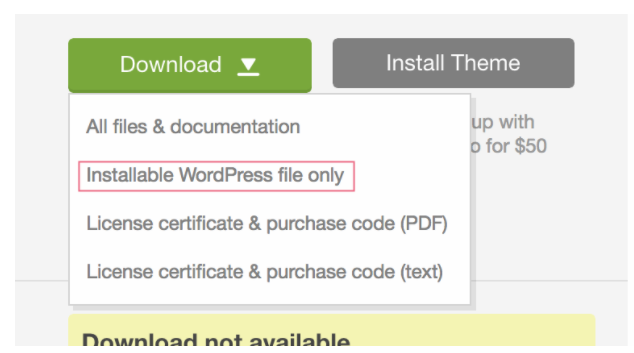
- بالنسبة إلى القوالب التي تم شراؤها من Themeforest/ Envato، يجب عليك تحديد خيار “ملف ووردبريس قابل للتثبيت فقط ” عند تنزيل القالب:
- انتقل إلى المظهر← القوالب في لوحة تحكم موقعك.
- انقر على زر “تثبيت قالب جديد” في الزاوية العلوية اليمنى (أو زر “إضافة قالب” في الزاوية العلوية اليسرى في حال استخدام مشرف ووردبريس (WP Admin)).
- انقر على زر “رفع القالب“، ثم انقر على زر “اختيار ملف” لتحديد الملف من جهاز الكمبيوتر الخاص بك:

- انقر على زر “تثبيت الآن”.
- بعد تثبيت القالب، انقر على “تفعيل” لتطبيقه على موقعك.
- إذا لم تكن مستعدًا لتفعيل القالب على موقعك الآن، يمكنك تفعيله لاحقًا من خلال المظهر ← القوالب.

بعد تفعيل القالب على موقعك، ستحتاج إلى إعداده ليظهر بالشكل الذي تريده تمامًا. يختلف كل قالب عن الآخر، ولكن ستساعدك هذه النصائح العامة على البدء:
- ارجع إلى إرشادات إعداد قالبك. سيزوَّد أي قالب جيد بأدلة/وثائق توضح لك كيفية استخدامه.
- إذا كنت ترغب في إعداد قالب جديد دون التأثير على الموقع الإلكتروني المباشر، فقم بتثبيت القالب الجديد على موقع تجريبي للعمل عليه بشكل خاص. عند الانتهاء من الإعداد، يُمكنك دفع التغييرات من موقع التشغيل المرحلي الخاص بك إلى الموقع الإلكتروني العام.
- سيحتاج القالب في بعض الأحيان إلى بعض الإضافات لاستخدامها معه. انتقل إلى الإضافات ← الإضافات المثبَّتة وابحث عن إشعار في الجزء العلوي لتثبيت الإضافات الموصى بها الخاصة بالقالب إن وجدت.
- ابحث عن المحتوى التجريبي الذي يمكنك إضافته مع قالبك.
قد يتضمن القالب التابع لجهات خارجية طريقة لاستيراد المحتوى التجريبي أو تثبيته. تَتَضَمَّن الطُّرُق المُتَعَارف عليها والأكثر شيوعًا لجعل موقعك يبدو كمثال للقالب أو معاينته ما يلي:
- قُم باستيراد ملف XML للمحتوى التجريبي المرفق مع ملفات القالب الخاصة بك. يُمكنك رفع هذا إلى موقعك بالانتقال إلى الأدوات ← الاستيراد واختيار خيار الاستيراد الخاص بووردبريس.
- أستخدم إضافة مستورد محتوى تجريبي. يُرجى الرجوع إلى دليل/وثائق دعم قالبك أو اتصل بدعم قالبك لتقديم المساعدة بشأن هذا الأمر.
في بعض الأحيان، قد تواجه خطأ عند محاولة رفع قالب. فيما يلي بعض الأخطاء الشائعة وكيفية حلها:
لا يحتوي القالب على ملف style.cssلحل هذا الخطأ، تَحَقَّق من الملفات التي لديك من التنزيل:
- تَحَقَّق من أن ملف .zip الذي تقوم برفعه لا يحتوي على أي ملفات أخرى (مثل الوثائق، على سبيل المثال). تَحَقَّق من ملف بتنسيق .zip يحتوي فقط على القالب نفسه.
- تأكد من تنزيل “ملف ووردبريس القابلللتثبيت فقط” عند توفير هذا الخيار لك.
- تأكد من أن الملف لم يُلغى تحريكه/استخراجه تلقائيًا بواسطة الحاسوب الخاص بك.
الملف بتنسيق .zip كبير للغاية. يُرجى رفع ملف بحجم أقل من 50 ميجابايت.سيتم ضغط مُعظم ملفات القوالب وستقل عن 50 ميجابايت. لا يلزم أن يكون القالب أكبر من 50 ميجابايت، لذا إذا تلقيت خطأ في أن الملف كبير للغاية، فاتخذ الخطوات التالية:
- تَحَقَّق من الملفات التي تم تنزيلها للتحقق من أنك تقوم فقط برفع ملف بتنسيق .zip الخاص بالقالب بدون ملفات إضافية (مثل الوثائق، على سبيل المثال). تَحَقَّق من ملف بتنسيق .zip يحتوي فقط على القالب نفسه.
- تفضل بزيارة مشرف ووردبريس (WP Admin) عن طريق إضافة
/wp-admin/theme-install.phpإلى نهاية عنوان موقعك. انقر هنا على زر “رفع القالب” في أعلى الشاشة. هذا سيقبل القالب طالما أنه ملف صالح.
إذا واجهت أي مُشكلات أخرى أثناء رفع قالبك، فتواصل مع دعم قالبك للحصول على المساعدة.
إذا كُنت تستخدم قالبًا لم يقم WordPress.com بإنشائه، فإننا مقيدون في كيفية مساعدتك بشأن ذلك الأمر. نوصيك بالتواصل مباشرة مع خدمة دعم القالب الخاص بك. سيكونون الأكثر دراية بشأن القالب ويمكنهم توفير دعم الخبراء.
إذا لم تكن متأكدًا من كيفية الاتصال بدعم قالبك، فراجع دليلنا حول العثور على الدعم في مجتمع ووردبريس.
إذا كُنت قد بحثت بالفعل في معرض قوالب WordPress.com لكنك لم تعثر بعد على التصميم المثالي لموقعك – فهناك الآلاف من القوالب المتاحة لكل نوع من أنواع المواقع الإلكترونية التي يمكن تخيلها.
اقرأ أولاً نصيحتنا بشأن اختيار القالب المثالي.
فيما يأتي قائمة بالأماكن المشهورة للقوالب الخارجية:
 الدعم
الدعم 