
Tutoriel MS Access
 Fiona Brun
Qu'est-ce que le Microsoft Accès?
Microsoft L’accès est un système de gestion de base de données proposé par Microsoft. Il utilise le Microsoft Jet Database Engine et fait partie du Microsoft Suite d'applications bureautiques.
Microsoft Access offre les fonctionnalités d'une base de données et les capacités de programmation pour créer des écrans (formulaires) faciles à naviguer. Il vous aide à analyser de grandes quantités d’informations et à gérer efficacement les données.
Termes importants et objets de base
Maintenant dans ce Microsoft Didacticiel Access, nous découvrirons quelques termes importants et objets de base dans MS Access :
Fichier de base de données
C'est un fichier qui stocke l'intégralité de la base de données. Le fichier de base de données est enregistré sur votre disque dur ou sur d'autres périphériques de stockage.
Types de données
Les types de données sont les propriétés de chaque champ. Chaque champ a un type de données comme le texte, le nombre, la date, etc.
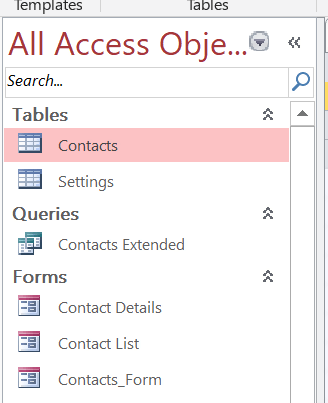
lampe de table
- Un tableau est un objet qui stocke des données au format Ligne et Colonne pour stocker des données.
- Une table est généralement liée à d'autres tables du fichier de base de données.
- Chaque colonne doit avoir un nom unique
- Nous pouvons également définir la clé primaire dans un tableau.
Question
- Les requêtes répondent à une question en sélectionnant, triant et filtrant les données en fonction de critères de recherche.
- Les requêtes affichent une sélection de données en fonction des critères (limites) que vous fournissez.
- Les requêtes peuvent être extraites d'une ou plusieurs tables associées et d'autres requêtes.
- Les types de requête peuvent être SELECT, INSERT, UPDATE, DELETE.
Forme
- Un formulaire est un objet de base de données que vous pouvez utiliser pour créer une interface utilisateur pour une application de base de données.
- Les formulaires vous aident à afficher les données en direct du tableau. Il est principalement utilisé pour faciliter le processus de saisie ou d’édition de données.
Rapport
- Un rapport est un objet dans les bases de données de bureau principalement utilisé pour formater, calculer, imprimer et résumer les données sélectionnées.
- Vous pouvez même personnaliser l'apparence du rapport.
Macros
Les macros sont des mini-constructions de programmation informatique. Ils vous permettent de configurer des commandes et des processus dans vos formulaires, comme effectuer une recherche, passer à un autre enregistrement ou exécuter une formule.
Modules
Les modules sont des procédures (fonctions) que vous pouvez écrire en utilisant Visual Basic pour applications (VBA).
Microsoft Accéder aux types de données
Les types de données courants MS Access sont répertoriés ci-dessous :
| Type de données | Description | Taille |
|---|---|---|
| Texte court | Texte, y compris des nombres qui ne nécessitent pas de calcul. (par exemple, les numéros de mobile). | Jusqu'à 255 caractères. |
| Texte long | Ce type de données est utilisé pour le texte long ou les données alphanumériques. | Maximum 63 999 caractères. |
| Numéro | Type de données numériques utilisé pour stocker les calculs mathématiques. | 1, 2, 4, 8 et 16 octets. |
| Date / Heure | Stocker la date/heure pour les années 100 à 9999. | 8 octets. |
| Devise | Il vous permet de stocker des valeurs monétaires et des données numériques avec une à quatre décimales. | 8 octets. |
| Numéro automatique | Attribuer un numéro unique ou attribué par Microsoft Accès lorsqu'un nouvel enregistrement est créé. Habituellement utilisé comme clé primaire | Quatre octets (16 octets s'il est défini comme ID de réplication). |
| Oui Non | Il stocke uniquement les valeurs logiques Oui et Non. | 1 Bits |
| L'attachement | Il stocke des fichiers, tels que des photos numériques. Plusieurs fichiers peuvent être joints par enregistrement. | Jusqu'à 2 Go de données peuvent être stockées. |
| Objets OLE | Les objets OLE peuvent stocker de l'audio, de la vidéo et d'autres grands objets binaires. | Jusqu'à 2 Go de données peuvent être stockées. |
| Lien hypertexte | Texte ou combinaisons de texte et de chiffres stockés. Ce texte est utilisé comme adresse de lien hypertexte. | Chaque partie d'un type de données Hyperlien vous permet de stocker un maximum de 2048 caractères. |
| Calculé | Vous aide à créer une expression qui utilise les données d'un ou plusieurs champs. | Vous pouvez créer une expression qui utilise les données d'un ou plusieurs champs. |
Différences entre Access et Excel
Microsoft Access et Excel sont très similaires mais très différents. Voici quelques points de différence importants entre les deux :
| L’accès | Excel |
|---|---|
| Traite du texte, des chiffres, des fichiers et toutes sortes de données | Microsoft Excel traite généralement des données numériques |
| Toutes les données sont stockées une seule fois, au même endroit. | De nombreuses feuilles de calcul ou documents constituent un magasin contenant des données similaires et répétées. |
| Vous aide à créer des formulaires de saisie de données et des modèles de rapports hautement fonctionnels. | Seul l’écran principal de saisie des données est disponible. |
| Les utilisateurs pourront saisir les données de manière plus efficace et plus précise. | La précision et la vitesse des données ne sont pas très importantes en raison du format. |
Vérifiez également: - Microsoft Tutoriel Excel pour les débutants : apprenez MS Excel en 7 jours
Avantages de MS Access
Maintenant, dans ce didacticiel MS Access, nous allons apprendre les avantages/avantages de l'utilisation de l'application MS Access :
- Access offre un système de gestion de base de données relationnelle entièrement fonctionnel en quelques minutes.
- Importation facile de données provenant de plusieurs sources dans Access
- Vous pouvez facilement personnaliser Access en fonction des besoins personnels et de l'entreprise
- Microsoft L'accès en ligne fonctionne bien avec de nombreux langages de développement qui fonctionnent sur Windows OS
- Il est robuste et flexible, et peut effectuer toutes les tâches difficiles de base de données bureautiques ou industrielles.
- MS-Access vous permet de créer un lien vers des données dans leur emplacement existant et de les utiliser pour l'affichage, la mise à jour, l'interrogation et la création de rapports.
- Vous permet de créer des tables, des requêtes, des formulaires et des rapports, et de vous connecter à l'aide de macros.
- Les macros dans Access sont une construction de programmation simple que vous pouvez utiliser pour ajouter des fonctionnalités à votre base de données.
- Microsoft L'accès en ligne peut effectuer des jointures hétérogènes entre divers ensembles de données stockés sur différentes plates-formes
Inconvénients de MS Access
Voici les inconvénients de l'utilisation de MS Access
- Microsoft La base de données Access est utile pour les secteurs des petites et moyennes entreprises. Cependant, cela n'est pas utile pour les organisations de grande taille.
- Manque de robustesse par rapport à dbm des systèmes comme MS SQL Server or Oracle
- Toutes les informations de votre base de données sont enregistrées dans un seul fichier. Cela peut ralentir les rapports, les requêtes et les formulaires
- La limite technique est de 255 utilisateurs simultanés. Cependant, la limite réelle n'est que de 10 à 80 (selon le type d'application que vous utilisez)
- Cela nécessite beaucoup plus d’apprentissage et de formation par rapport à d’autres Microsoft tout proche.
Comment commencer Microsoft L’accès
Remarque : Nous supposons que vous disposez de la dernière Microsoft Accès installé qui est fourni avec Microsoft Forfait Office 365.
Il existe deux manières de démarrer MS Access.
- Dès Windows, 'Bouton Start.
- Depuis le bureau, cliquez avec le bouton droit> option « Nouveau ».
Maintenant dans ce Microsoft Didacticiel Access, voyons comment démarrer MS Access des deux manières :
Option 1) De Windows, Bouton Start.
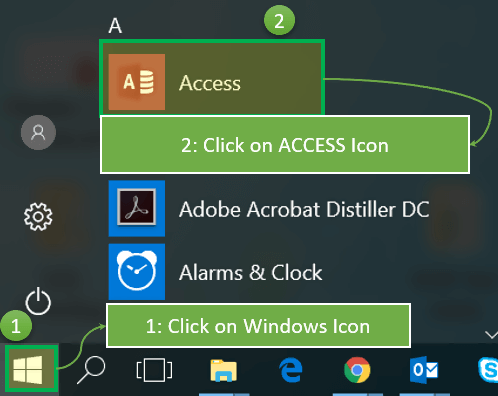
Étape 1) Clique sur le 'Windows'icône. Vous trouverez la liste des programmes installés.
Étape 2) Rechercher l’icône Accès. Vérifiez et cliquez sur l'icône d'accès.
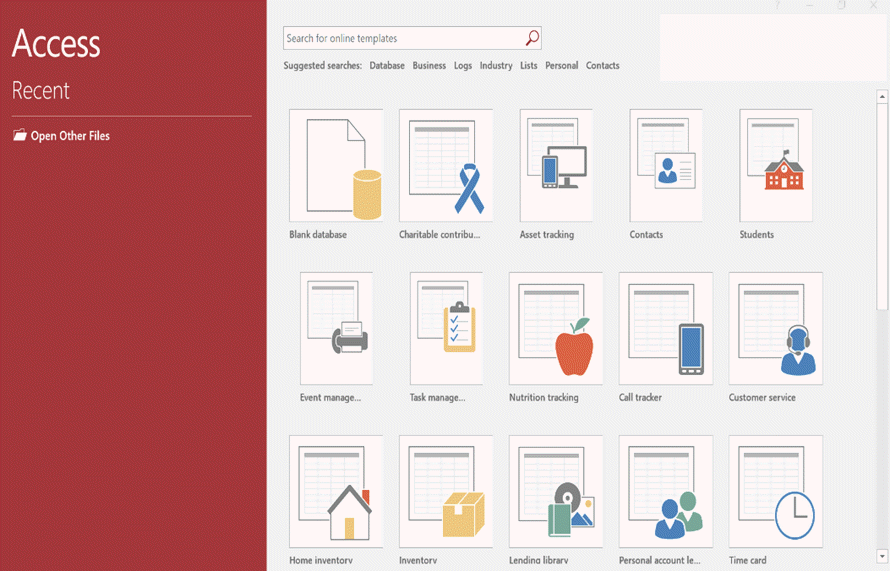
Étape 3) Vérifiez la fenêtre. La fenêtre de l'application MS Access apparaîtra.

Étapes 4) Appuyez sur « Échap ».
Résultat : Cela ouvrira l'application Windows MS Access.

Option 2) Depuis le bureau, option « Nouveau ».
Étape 1) Faites un clic droit depuis le bureau et cliquez sur "Nouveau"
Étape 2) Cliquer sur 'Microsoft Option d'accès à la base de données'

Étape 3) Sous la fenêtre de l'application MS Access apparaîtra
Étape 4) Appuyez sur « Échap »
Résultat : Cela ouvrira l'application Windows MS Access

Comment créer une base de données
Avant de créer une base de données, comprenons rapidement l'image globale de ce qu'est la base de données, avec une référence particulière à MS Access.
Commençons par quelques exemples réels Microsoft Exemple de bases de données Access :
- Nous avons une bibliothèque où résident les livres,
- Nous avons des iPod où nous avons une collection de musique et les étuis sont innombrables.
De même, nous avons la base de données MS Access qui est une sorte de foyer pour toutes vos tables, requêtes, formulaires, rapports, etc. dans MS Access qui sont liés entre eux.
Techniquement, la base de données stocke les données de manière bien organisée pour un accès et une récupération faciles.

Il existe deux manières de créer une base de données dans SQL Access :
- Créer une base de données à partir d'un modèle
- Créer une base de données vierge
Entrons dans le détail de chacun :
Créer une base de données à partir d'un modèle
- Il existe de nombreuses situations dans lesquelles nous devons commencer avec un modèle de base de données prêt à l'emploi pour des exigences données.
- MS Access fournit de nombreux modèles prêts à l'emploi pour les types d'exigences de bases de données où la structure des données est déjà définie.
- Vous pouvez continuer à personnaliser davantage la structure du modèle selon nos besoins.
- Exemple de base de données MS Access : Contacts, Étudiants, Temps tracroi, etc.
Étapes pour créer une base de données à partir d'un modèle
Étape 1) Avec l'application MS Access ouverte, cliquez sur Fichier.

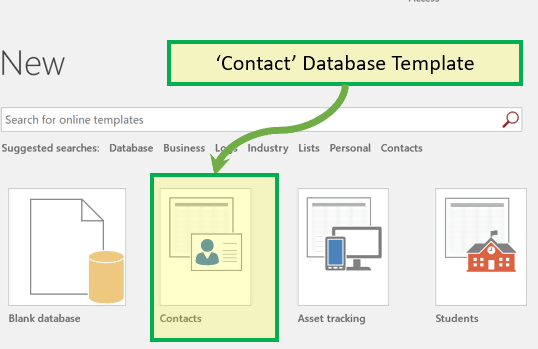
Résultat: La fenêtre ci-dessous apparaîtra. Tous les Modèles de base de données sont affichés ci-dessous.

Étape 2) Nous pouvons sélectionner n'importe quel modèle en cliquant dessus. Cliquer sur Modèle de contact pour plus de respect.
Étape 3) La boîte de nom de fichier apparaîtra avec le nom de fichier par défaut.
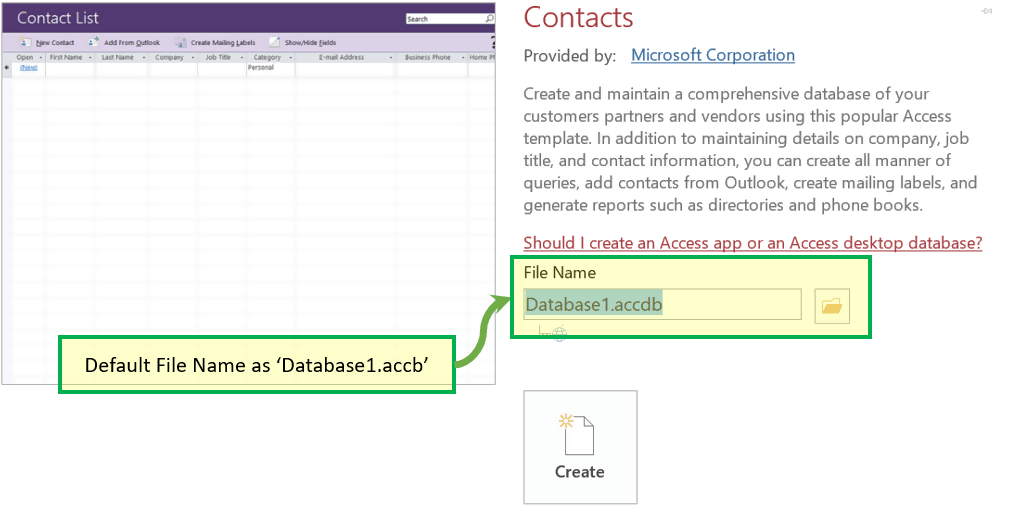
Étape 4) Entrez le nouveau Prénom.
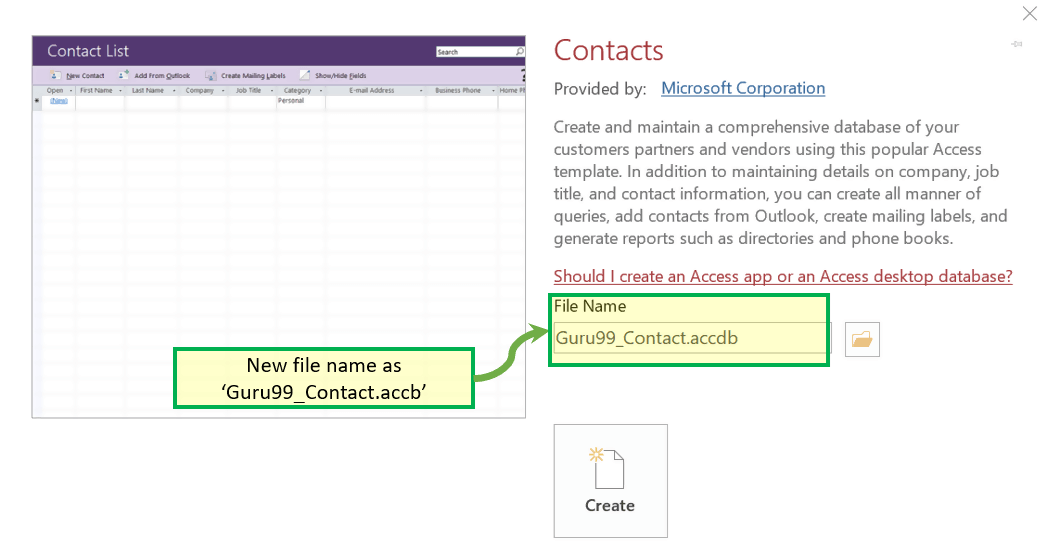
Étape 5) Cliquez sur 'Créer.'

Résultat: GuruBase de données 99_Contact créée, la fenêtre ci-dessous apparaîtra.
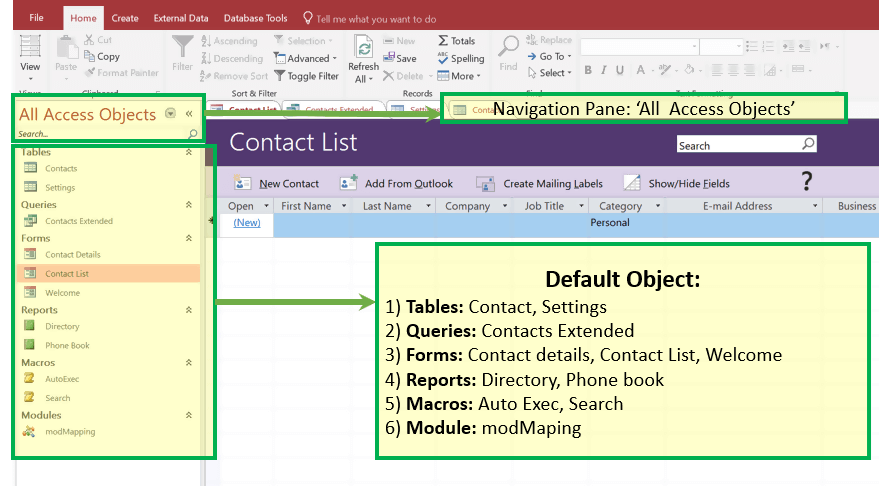
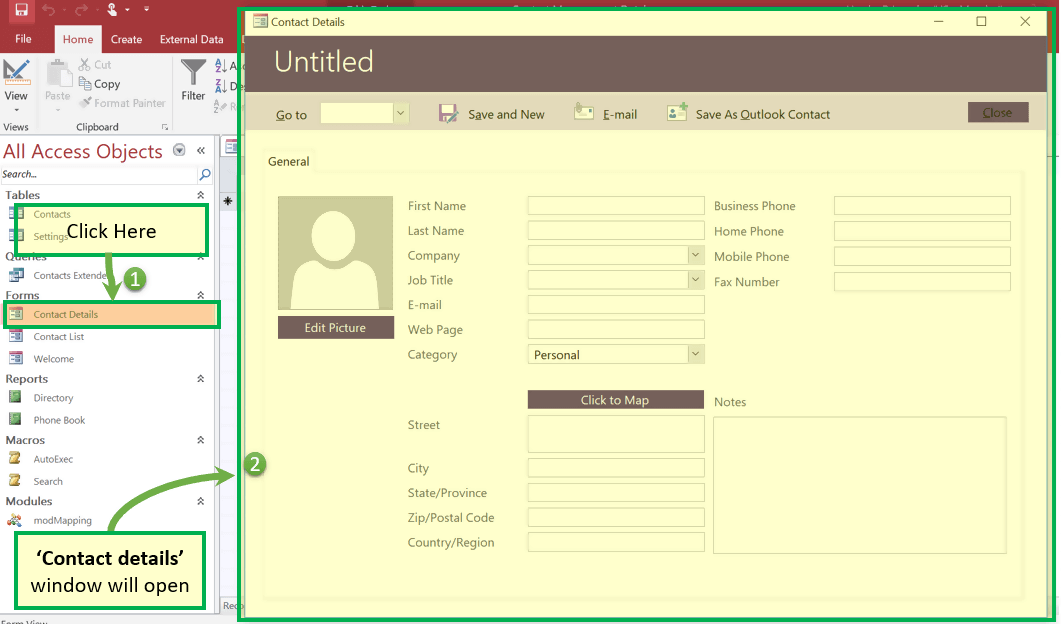
Étape 6) En option, vous pouvez cliquer sur l'un des objets du volet de navigation de gauche et ouvrir cet objet pour des références et des travaux supplémentaires.
Par exemple, cliquer sur le formulaire « Détails du contact » ouvrira le formulaire « Détails du contact » comme indiqué ci-dessous.
Créer une base de données vierge
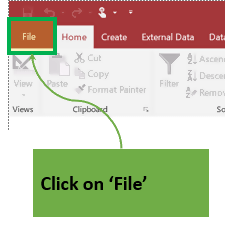
Étape 1) Avec l'application MS Access ouverte, cliquez sur Fichier > Nouveau
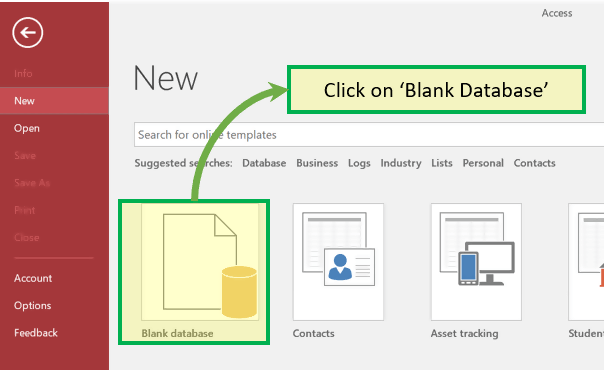
Étape 2) Cliquez sur « Base de données vide ».
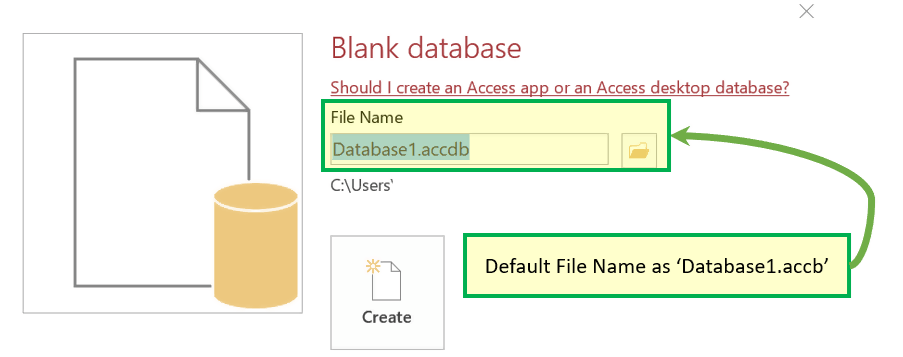
Étape 3) La boîte de nom de fichier apparaîtra avec le nom de fichier par défaut.
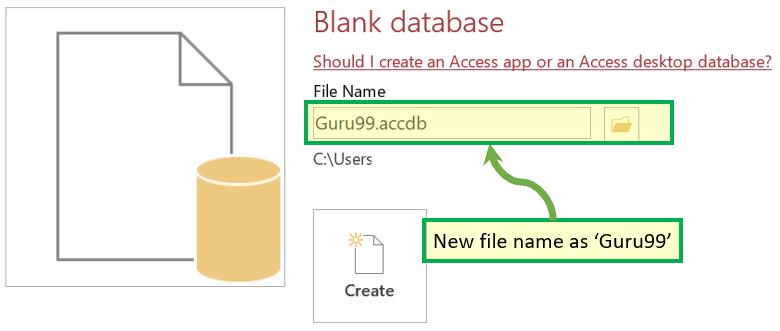
Étape 4) Entrez le nouveau nom.
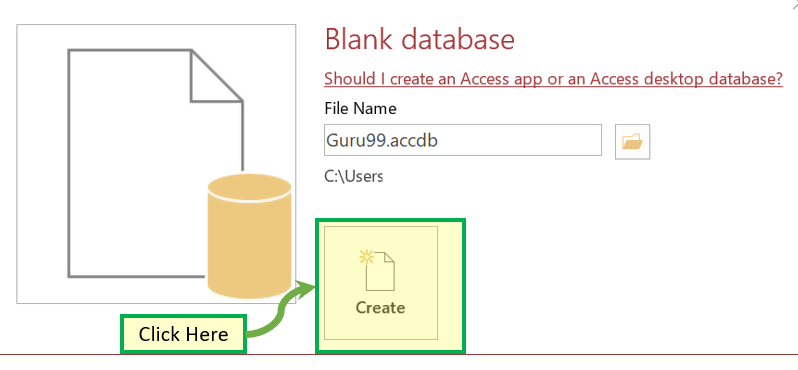
Étape 5) Cliquez sur 'Créer.'
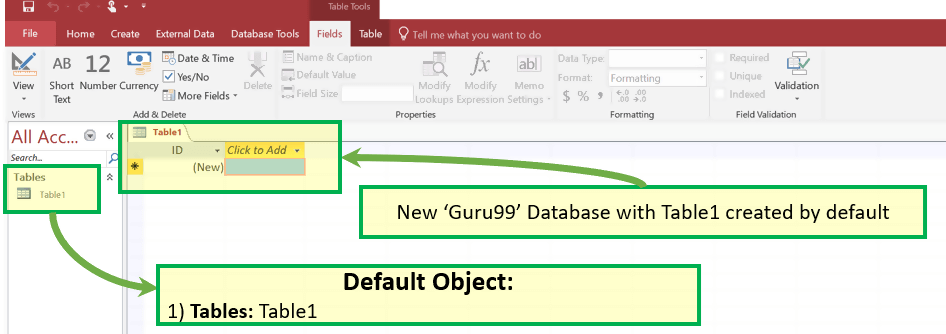
Résultat: GuruBase de données 99 créée, la fenêtre ci-dessous apparaîtra.
Comment créer un tableau
La première étape dans ce Microsoft Le didacticiel Access pour stocker les données dans la base de données crée une table dans laquelle résideront les données. Après la création du tableau, nous pouvons continuer à insérer les lignes dans le tableau.

Il existe deux façons de créer une base de données dans MS Access
- Créer un tableau à partir de Voir Design
- Créer un tableau à partir de Affichage de la feuille de données
Créer un tableau – Vue Feuille de données
Étape 1) Premier clic Créer languette. Puis à partir de Tableaux groupe, cliquez sur lampe de table.
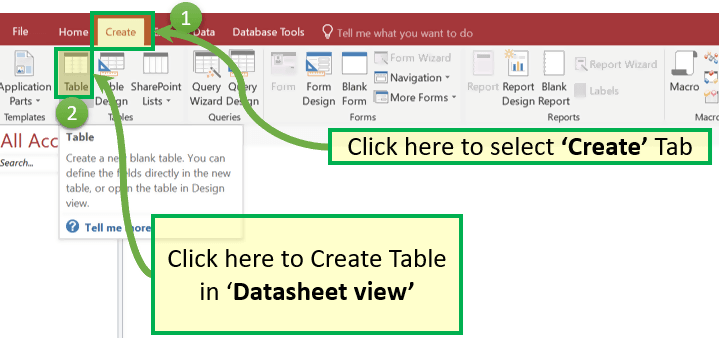
Étape 2) Le système affichera la table par défaut créée avec le nom « Table1 ».

Étape 3) À renommer Colonne, double-cliquez sur En-tête de colonne et entrez le nouveau nom de colonne.
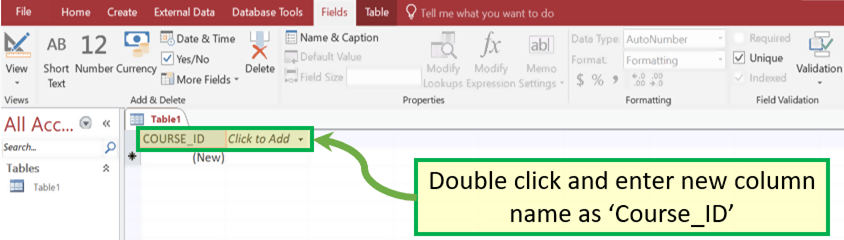
Notez que le type de données de Course_ID est 'Numéro automatique.' C'est donc aussi la Clé Unique de la table.
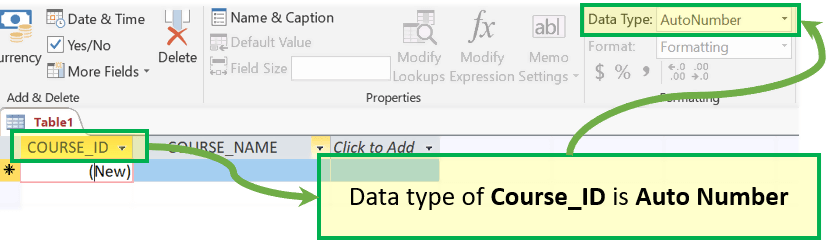
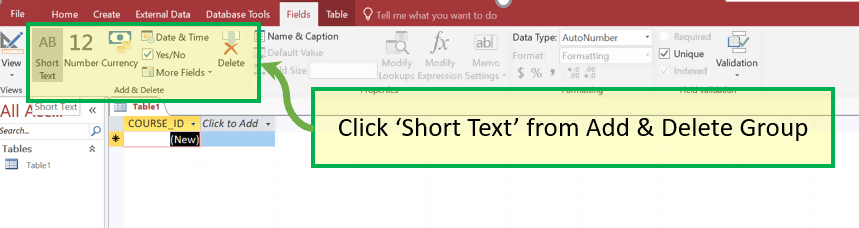
Étape 4) Tu peux Ajouter une colonne en cliquant sur n'importe quelle catégorie de le 'Ajouter et Supprimer' groupe. Alternativement, vous pouvez également ajouter une colonne en cliquant sur « Cliquer pour ajouter »
Par exemple, cliquez sur « Texte court » dans le »Groupe Ajouter et supprimer.
Étape 5) La colonne sera ajoutée avec le nom par défaut comme 'Champ1.'
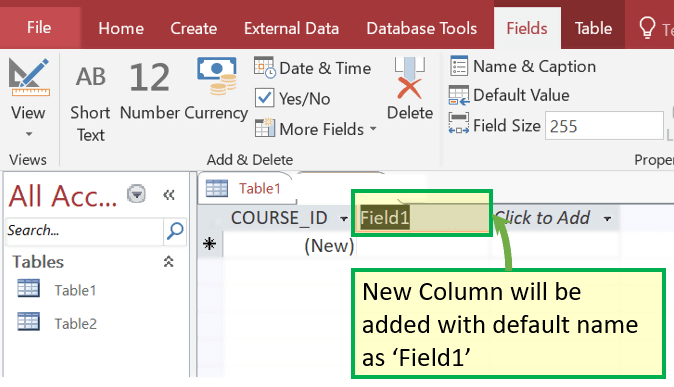
Étape 6) Cliquez sur En-tête et renommez-le comme 'NOM DU COURS.'

Étape 7) Appuyez sur « Ctrl + S » et entrez le nouveau nom de la table pour enregistrer la table.

Étape 8) Vous pouvez également enregistrer un nouveau nom, une légende et une brève description pour n'importe quelle colonne en cliquant sur 'Nom et légende. Cliquez sur ce lien
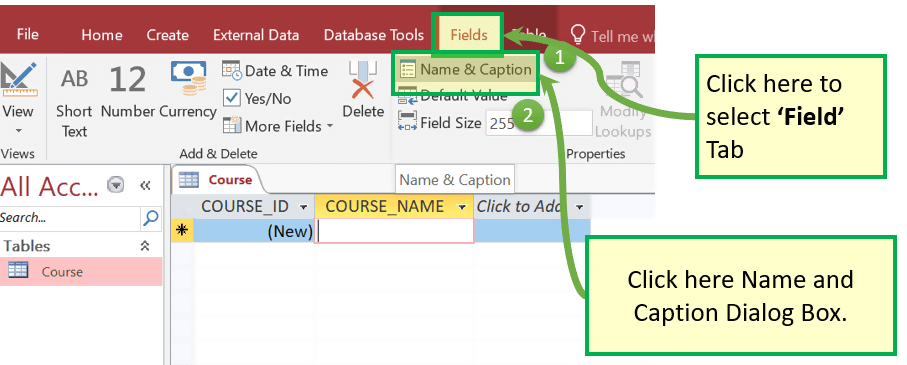
Étape 9) Dialogue Box apparaîtra. Ajoutez ce qui suit et cliquez sur « OK »
- 'Nom' – Il s'agit du nom réel de la colonne.
- « Légende » – Il s'agit du nom de vue utilisateur de la colonne.
- »Description' – Ceci est la brève description du nom de la colonne.

Résultat: Nom, légende et Description existe maintenant.

Créer une table – Vue Conception
Étape 1) Cliquez d’abord sur l’onglet Créer. Ensuite, dans le groupe Tables, cliquez sur Table.
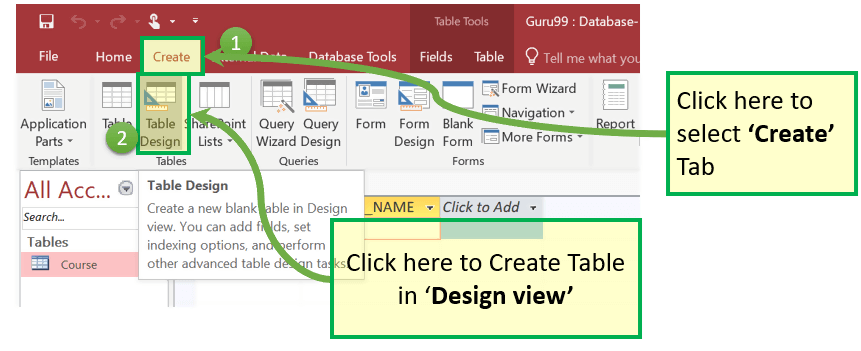
Étape 2) La boîte de dialogue Tableau apparaît. Pour chaque champ, saisissez Nom du fichier, type de données et Description.

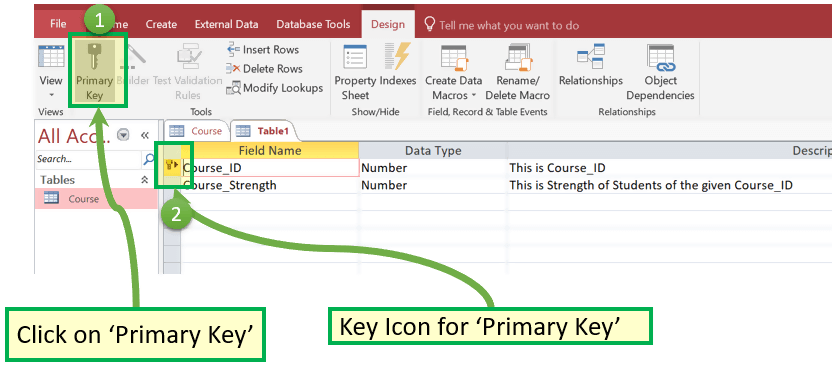
Étapes 3) Pour ajouter Course_ID comme clé primaire, sélectionnez-le et cliquez sur « Clé primaire ». Course_Id sera précédé de KEY ICON comme indiqué ci-dessous :
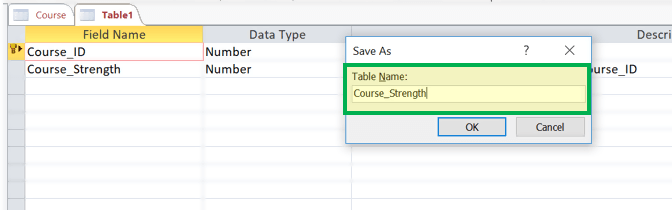
Étapes 4) Appuyez sur « Ctrl+S ». Entrez le nom de la table et cliquez sur OK
Résultat:
Comment basculer les vues entre la feuille de données et la conception
Maintenant, dans ce didacticiel MS Access, nous allons apprendre à basculer entre les vues Feuille de données et Conception :
Pour changer de vue, entre la feuille de données (vue feuille de calcul) et la vue conception, cliquez sur l'icône 'Vue' dans le coin supérieur gauche du ruban Access (affiché dans les onglets Accueil/Aide/Conception). Et cliquez sur la vue que vous devez afficher.
Par exemple : supposons que vous souhaitiez passer à la table « Course_strength » nouvellement créée, de la « Vue Conception » à la vue « Feuille de données ».
Étape 1) Cliquez sur Vue Feuille de données

Résultat:

MS Access - Ajout de données
- Vous avez créé les tables Course et Course_Strength.
- Il existe deux manières d'ajouter des données. L’un est le mode Feuille de données et l’autre le formulaire. Nous apprendrons à ajouter des données à partir de la vue Feuille de données dans cette section.
- Il n'est pas nécessaire de sauvegarder les données manuellement. Une fois que vous avez cliqué sur d’autres lignes, Access enregistre automatiquement les données.
- La seule chose à laquelle vous devez faire attention lors de l'ajout de données est que vous devez entrer le type de données correct, c'est-à-dire que si la colonne est définie comme Nombre, nous ne pouvons ajouter que des nombres et non du texte.
Se ajouter quelques données dans votre table en ouvrant la base de données Access que vous avez créée précédemment.
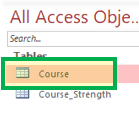
Étape 1) Sélectionnez le tableau 'Cours'
Étapes 2) Sélectionnez le Mode feuille de données option dans le ruban et ajouter certaines données en y entrant les valeurs. Les données mises à jour seront enregistrées automatiquement.
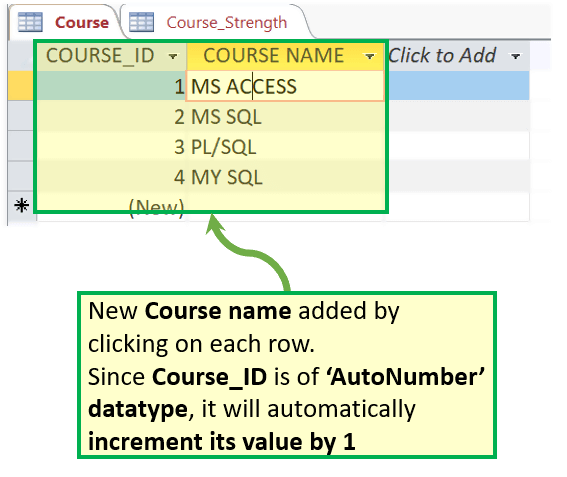
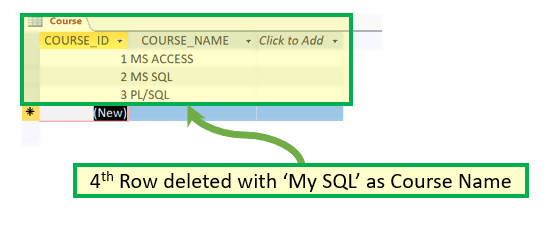
Disons maintenant que vous souhaitez supprimer 4th ligne avec « Mon SQL » comme nom du cours.
Étape 3) Sélectionnez la ligne en cliquant sur la colonne la plus à gauche et faites un clic droit sur la ligne. Le menu d'options apparaîtra avec l'option « Supprimer l'enregistrement »

Étape 4) Une fenêtre contextuelle apparaîtra pour confirmer la suppression de l'enregistrement. Cliquez sur 'D'ACCORD'
Résultat:
Vues récapitulatives
Affichage de la feuille de données
S'affiche dans la vue, qui vous permet de saisir des données brutes dans votre table de base de données.
Vue de conception :
Affiche la vue qui vous permet de saisir des champs, des types de données et des descriptions dans votre table de base de données.
Formulaires dans MS Access
- Un formulaire est un objet de base de données que vous pouvez utiliser pour créer une interface utilisateur pour une application de base de données.
- Il est principalement utilisé pour faciliter le processus de saisie ou d’édition de données.
- Les données d'un formulaire peuvent être sélectionnées dans une ou plusieurs tables.
- Les formulaires peuvent également être utilisés pour contrôler l'accès aux données, par exemple quels champs ou lignes de données sont visibles par quels utilisateurs.
- Les formulaires ont une vue Formulaire.
- Vous aider à afficher des données en direct avec une création facile de nouvelles données.
Pour comprendre la forme, créons d'abord deux nouveaux disques en Table de contacts (à partir de la base de données de contacts prédéfinie discutée ici)
Étape 1) Sélectionnez le tableau « Contact » dans la navigation de gauche.
Étape 2) Créez deux lignes en saisissant des données pertinentes sur deux lignes.
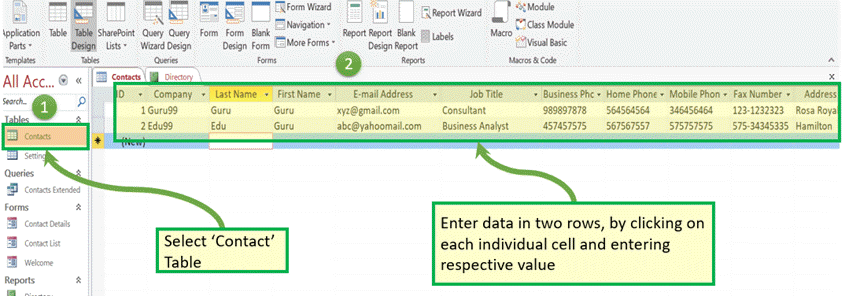
créez un formulaire, puis nous verrons comment les formulaires peuvent être exploités pour faciliter l'affichage, la modification et la création de nouvelles données.
Comment créer un formulaire
Il existe quatre manières principales de créer le formulaire, comme mentionné ci-dessous :
- Assistant de formulaire
- Forme
- Article multiple
- Formulaire fractionné
Jetons un coup d'œil à chaque option pour créer le formulaire, une par une :
1. Créer à l'aide de l'assistant de formulaire
Cette option permet à l'utilisateur de créer le formulaire avec l'assistant et de sélectionner la colonne dans la liste disponible des formulaires de colonnes dans l'ancien format de fenêtre de sélection.
Étape 1) Cliquez sur 'Assistant de formulaire.'

Étape 2) Le système s'affichera sous l'écran.

Étape 3) Sélectionnez les colonnes dans lesquelles vous souhaitez figurer sous leur forme finale.

Résultat: L'identifiant est sélectionné
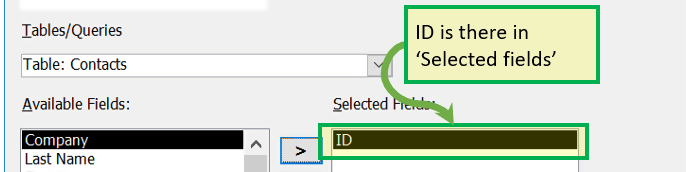
Étape 4) Continuez à sélectionner toutes les colonnes requises comme expliqué à l'étape 3 ci-dessus, puis cliquez sur « Suivant ».
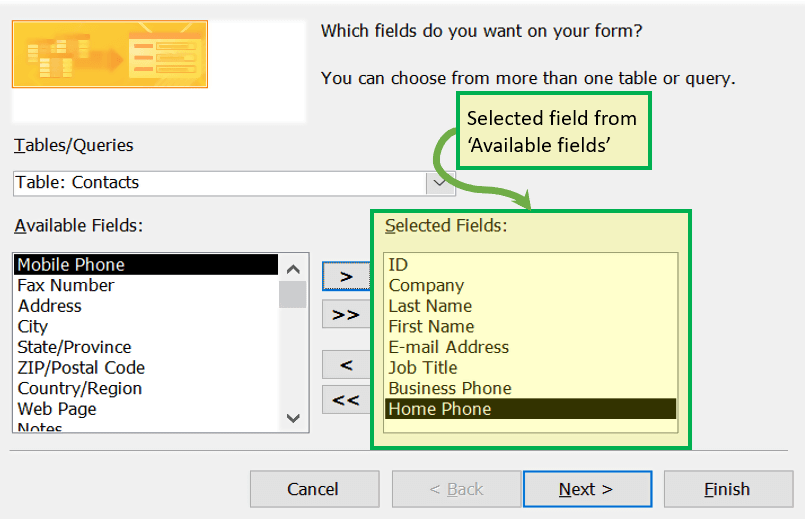
Étape 5) Une boîte de sélection de mise en page apparaîtra, permettant à l'utilisateur de sélectionner les différents types de mise en page du formulaire. Cliquez sur Suivant'

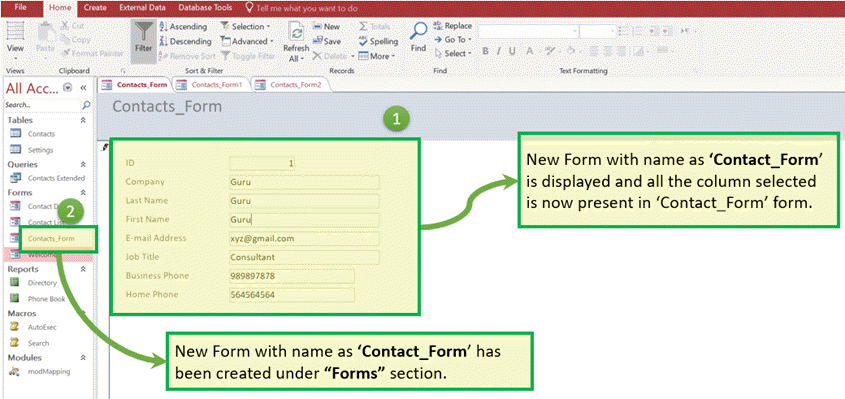
Étape 6) Entrez le nom du formulaire comme « Contact_Form » et cliquez sur « Terminer ».

Résultat: Contact_Form existe maintenant avec toutes les colonnes affichées qui se trouvent à l'étape 4 dans la liste des colonnes sélectionnées.
2. Créer à l'aide du formulaire
C'est le moyen le plus simple de créer le formulaire qui va :
- Par défaut, remplissez toutes les colonnes de la table sélectionnée en « vue formulaire »,
- L'utilisateur peut supprimer manuellement la colonne non obligatoire
Étape 1) Sélectionnez le tableau pour lequel nous voulons créer le formulaire et cliquez sur « Formulaire ».
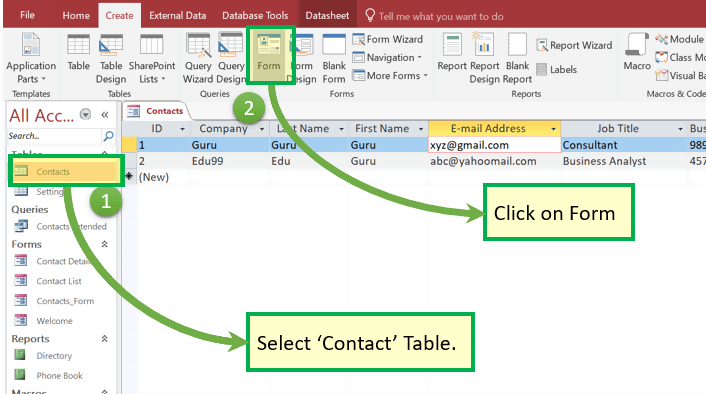
Étape 2) La fenêtre ci-dessous apparaîtra.

Étape 3) Faites un clic droit sur n'importe quelle cellule que nous ne voulons pas faire partie des formulaires finaux et cliquez sur « Supprimer ».

Résultat: 'Numéro de fax' Le champ n'existe pas actuellement.

Étape 4) Appuyez sur « Ctrl+S » et entrez le nouveau nom du formulaire comme « Contact_Form2 ». Cliquez sur OK'.
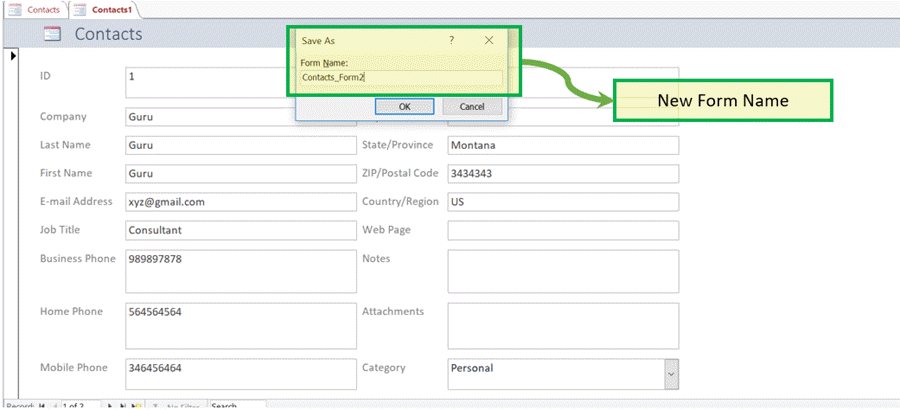
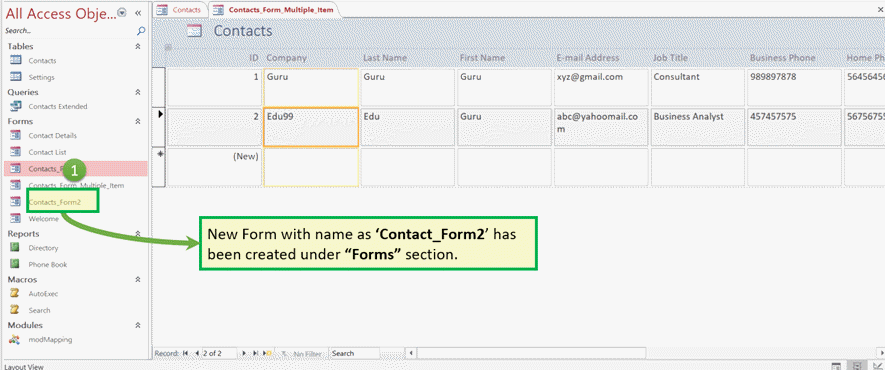
Résultat: Nouveau formulaire avec le nom comme 'Contact_Formulaire2' existe sous la section « Formulaires ».
3. Créer un formulaire par « Éléments multiples »
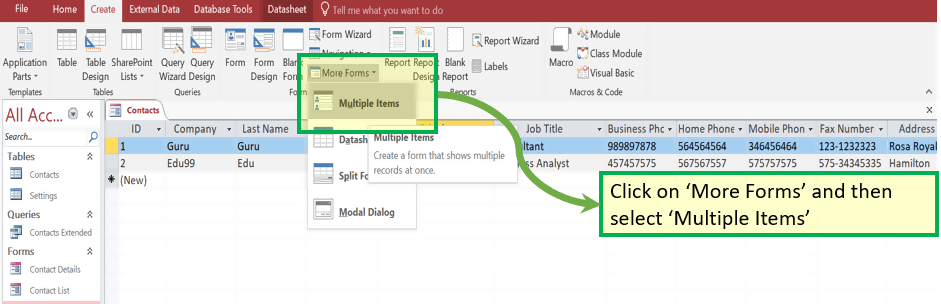
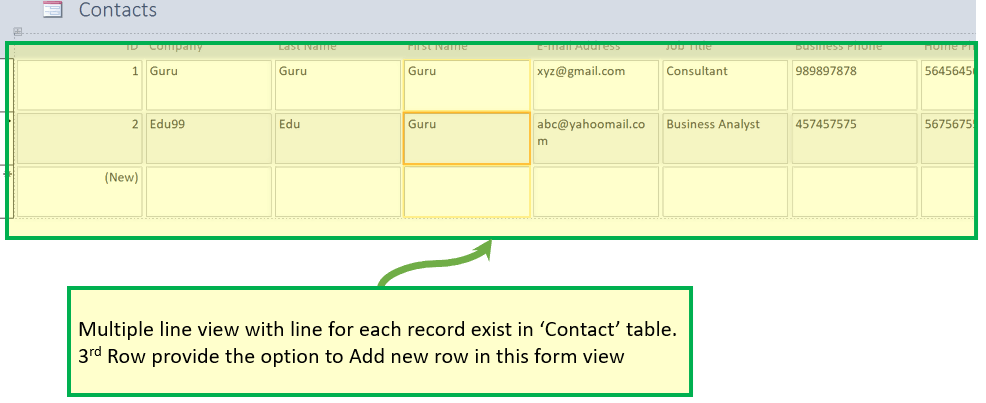
Il s'agit d'un autre type dans lequel tous les enregistrements déjà créés seront affichés dans le formulaire avec une option pour ajouter un nouvel enregistrement.
Étape 1) Depuis l'onglet "Créer". Cliquez sur « Plus de formulaires » et sélectionnez « Éléments multiples ».
Résultat: Sous Plusieurs lignes, la fenêtre apparaîtra
Étape 2) Appuyez sur « Ctrl+S ». Entrez le nouveau nom du formulaire et cliquez sur "OK".

Résultat: Un nouveau formulaire portant le nom « Contact_Form_Multiple_Item » existe dans la section « Formulaires ».

4. Créez un formulaire en « Divisant depuis »
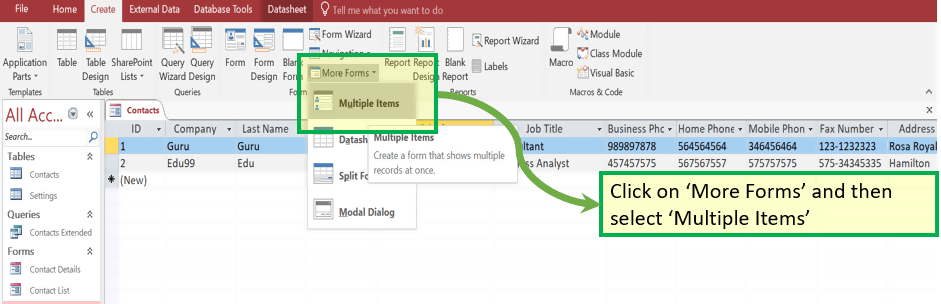
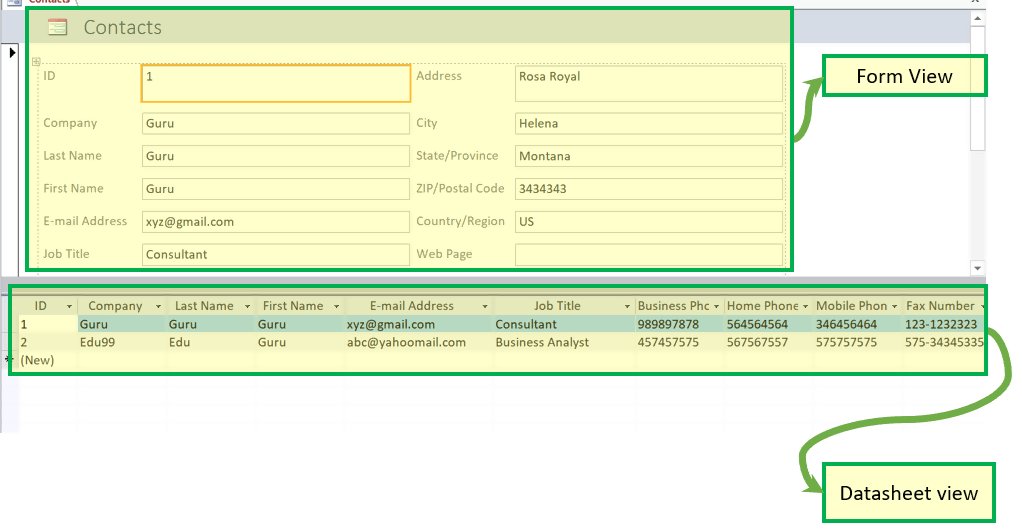
Il s'agit d'un mélange de forme simple et de forme divisée de telle sorte que cette forme donne la vue de Formulaire et fiche technique dans une fenêtre divisée.
Tout ce que l'utilisateur saisit dans le formulaire est immédiatement visible directement dans la vue Feuille de données et vice versa.
Étape 1) Dans l'onglet « Créer », cliquez sur « Plus de formulaires » et sélectionnez « Diviser le formulaire ».
Résultat: La fenêtre ci-dessous apparaîtra avec le formulaire et la feuille de données ensemble.
Étape 2) Appuyez sur « Ctrl+S » et entrez le nouveau nom du formulaire. Cliquez sur OK.'

Résultat: Un nouveau formulaire portant le nom « Contact_Form_Split » existe dans la section « Formulaires ».

Modifier l'enregistrement existant via le formulaire
- L'une des caractéristiques des formulaires est que nous pouvons modifier les valeurs et les données directement à partir du formulaire.
- Il est plus convivial car par rapport au format de ligne du tableau, les formulaires ont une meilleure visibilité des champs sélectionnés et l'utilisateur peut effectuer les mises à jour directes.
- Ces valeurs mises à jour à partir des formulaires seront également immédiatement reflétées dans les tableaux originaux.
Voyons comment modifier la valeur du formulaire :
Étape 1) Cliquez sur 'Contact_Formulaire'

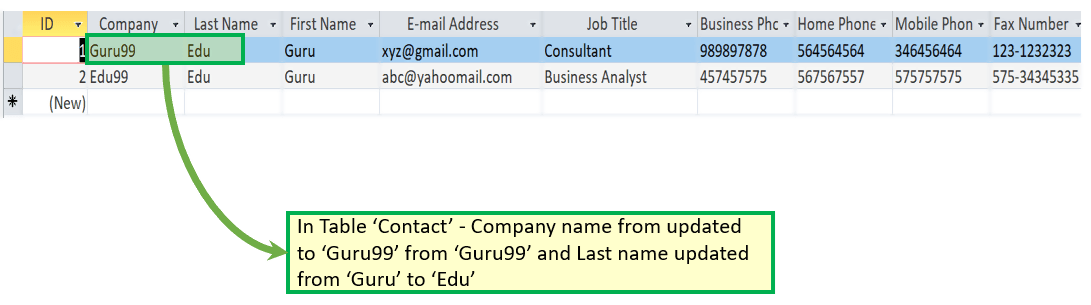
Étape 2) Mettre à jour certaines valeurs sur la valeur 'Contact_Form'

Étape 3) Double Cliquez sur le tableau 'Contact'.
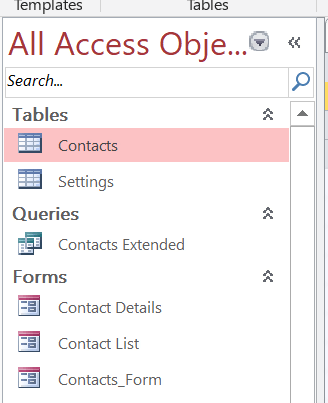
Résultat: La valeur mise à jour est présente dans l'enregistrement de la table d'origine.
Ajouter un enregistrement à un formulaire
- Les formulaires offrent également la possibilité d'ajouter des enregistrements.
- Encore une fois, il s’agit d’un moyen convivial et attrayant d’ajouter des enregistrements par rapport à l’ajout d’enregistrements sous forme de ligne.
- Ici, nous prendrons le Microsoft Accédez à un exemple de base de données de Split à partir de « Contact_Form_Split » créé ci-dessus.
Étape 1) Ouvrez 'Contact_Form_Split'
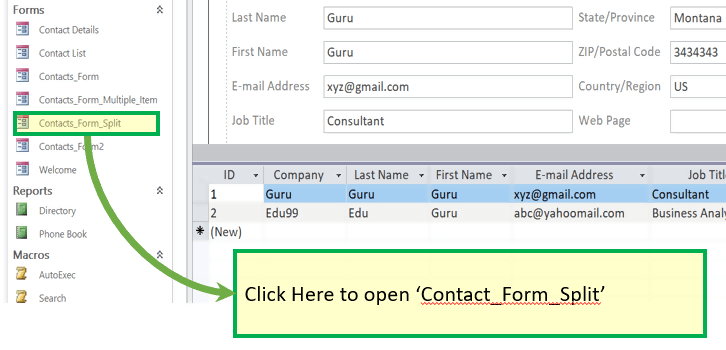
Étape 2) Pour ajouter un enregistrement, cliquez sur « Icône de nouvel enregistrement (vide) ».

Résultat: La nouvelle fenêtre d'enregistrement apparaît dans :
- Vue Formulaire et
- Vue Feuille de données.

Étape 3) Remplissez manuellement les données du formulaire. Notez que sous forme fractionnée, toutes les données seront également automatiquement reflétées dans la feuille de données ci-dessous.
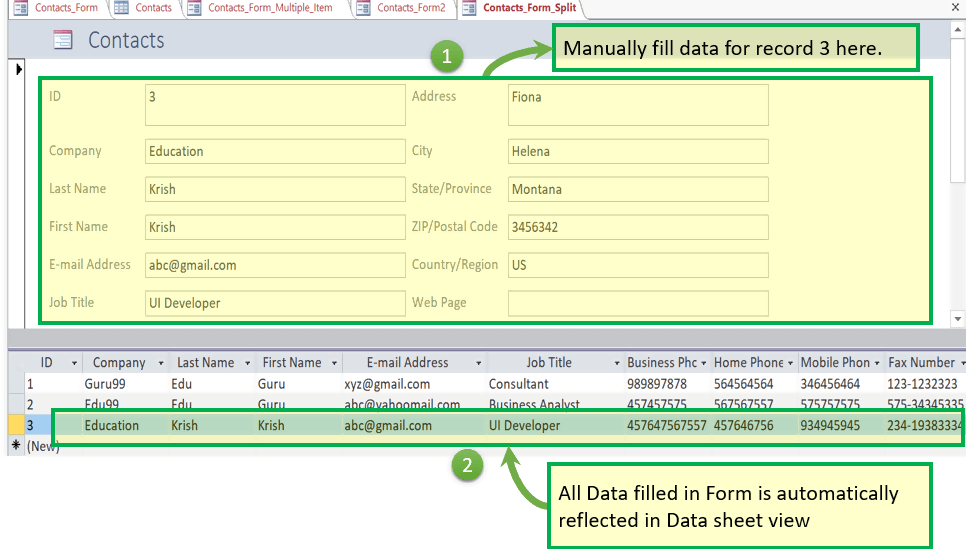
Étape 4) Double Cliquez sur le tableau 'Contact'.
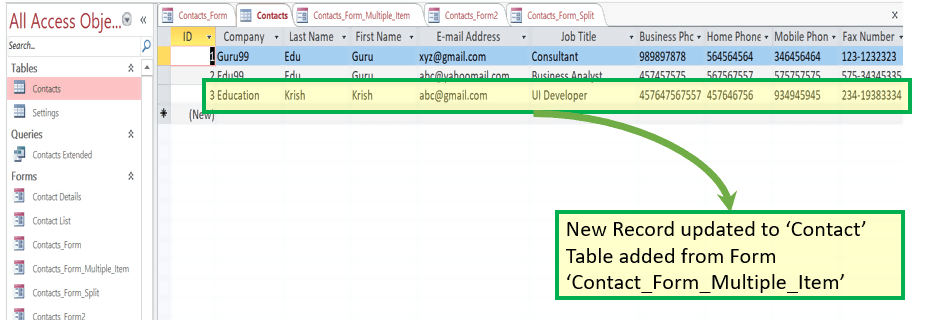
Résultat: Nouvel enregistrement mis à jour dans la table « Contact » ajoutée à partir du formulaire « Contact_Form_Multiple_Item »
Rapport
- Un rapport est un objet dans MS Access conçu pour formater, calculer et imprimer les données sélectionnées de manière organisée.
- Il contient des informations provenant de tableaux ainsi que des informations présentes dans la conception du rapport.
- Les rapports sont utiles car ils vous permettent de présenter toutes les informations de votre base de données dans un format facile à lire.
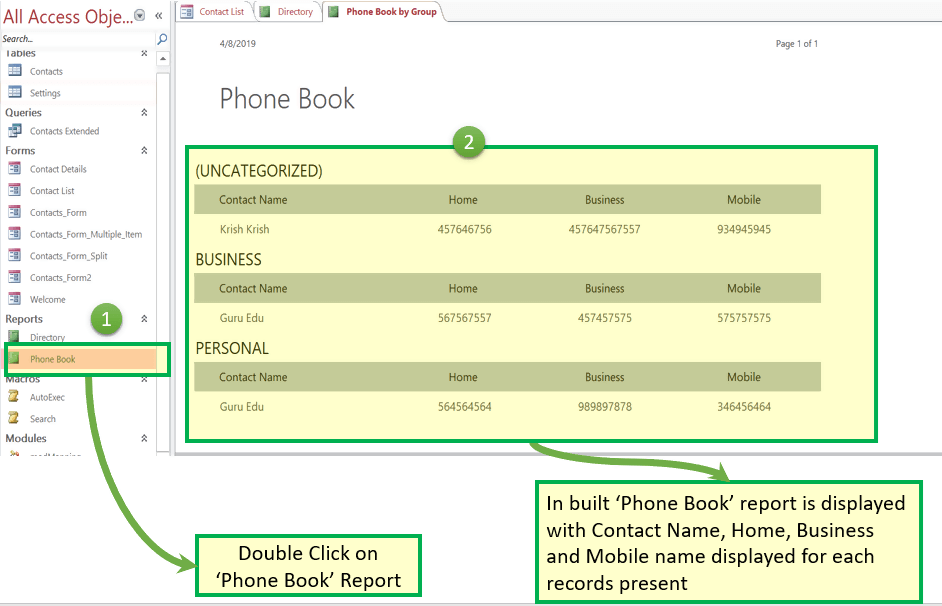
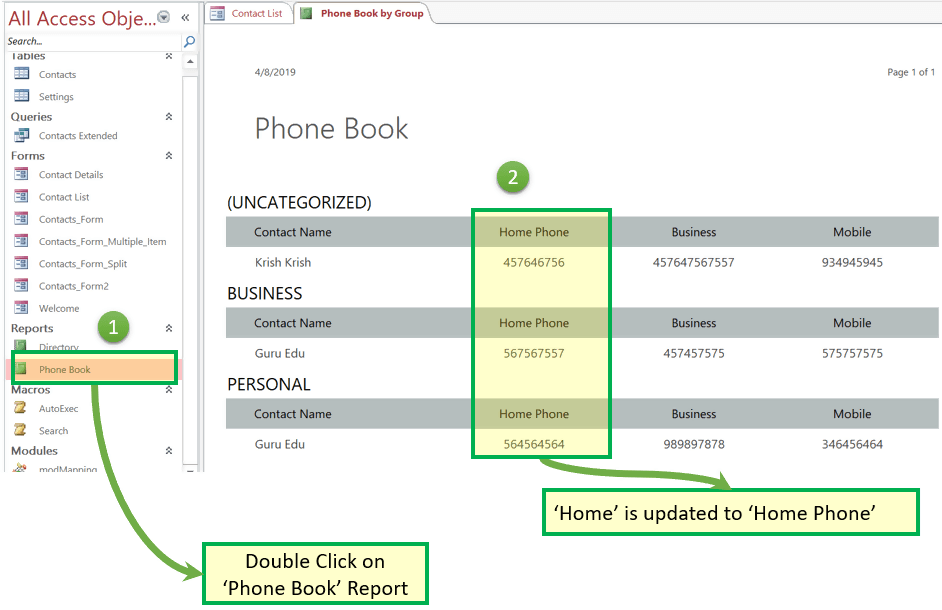
Prenons un exemple de bases de données MS Access de 'Contacter' Rapport par défaut de la base de données – « Annuaire téléphonique ».
Étape 1) Cliquez sur « Annuaire téléphonique » dans la section « Rapport ». Le système ouvrira le rapport « Annuaire téléphonique » intégré.
Il affichera le nom du contact, le nom du domicile, de l'entreprise et du mobile.
pour chaque enregistrement présent.
Étape 2) Supposons maintenant que nous souhaitions modifier le titre du rapport de « Domicile » à « Numéro de domicile ». Faites un clic droit et cliquez sur « Vue conception ».

Le système ouvrira le rapport en mode Conception.
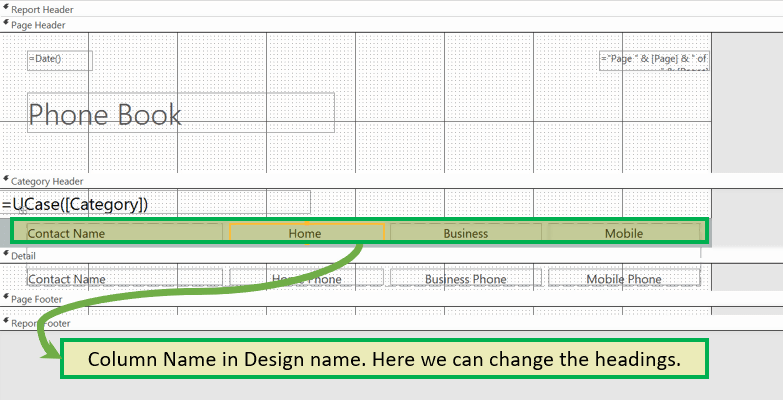
Étape 3) Modifiez le nom que vous souhaitez mettre à jour et appuyez sur « Ctrl+S ».

Étape 4) Double cliquez sur « Annuaire téléphonique » sous les rapports
Résultat: L'étiquette est mise à jour de « Maison » à « Téléphone résidentiel ».
Macro
- La macro dans MS Access est une fonctionnalité permettant de gagner du temps qui vous permet d'ajouter des fonctionnalités ou d'automatiser des tâches simples.
- Les étapes fréquemment utilisées peuvent être automatisées à l’aide d’une macro
- Il peut ajouter une approche rapide et simple pour relier tous les autres objets entre eux afin de créer une application de base de données simple.
Prenons un Microsoft Accéder aux bases de données, exemple de 'Contacter' Macro par défaut de la base de données – « AutoExec ».
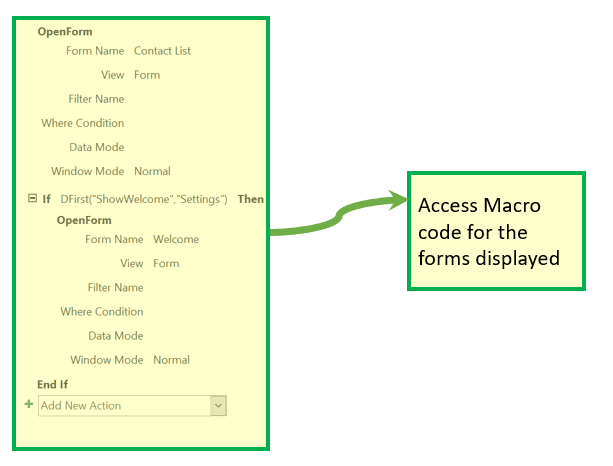
Étape 1) Cliquez sur « AutoExec » dans la section « Rapport ». Le système ouvrira la macro « Bienvenue » intégrée. Il affichera une note de bienvenue et d'autres données liées à la base de données de contacts dont le code est dans la macro "AutoExec" par défaut.

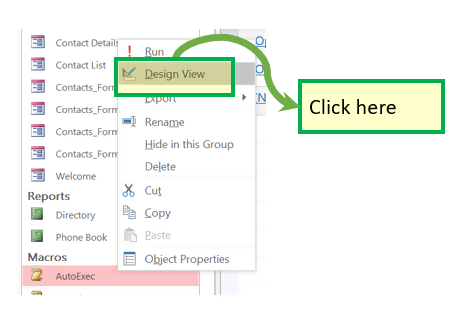
Étape 2) Si vous voulez voir le code derrière cette macro, faites un clic droit.
Résultat:
Module
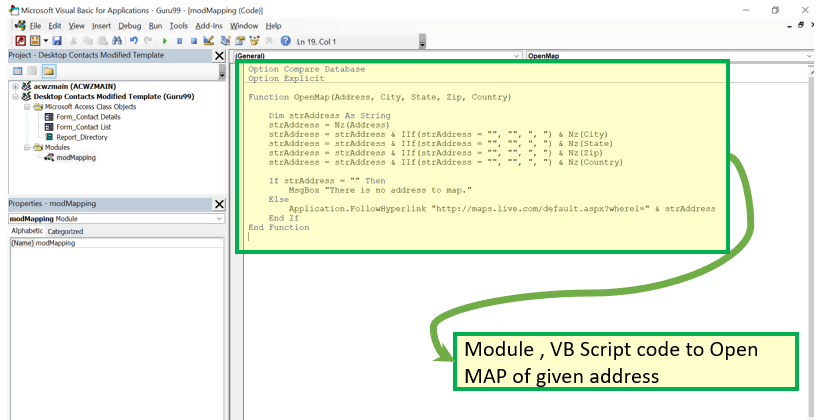
- Il s'agit d'un ensemble de fonctions, déclarations, instructions et procédures définies par l'utilisateur qui sont stockées ensemble sous forme d'unité.
- Il s'agit peut-être d'un objet autonome doté de fonctions que vous pouvez appeler depuis n'importe où dans votre base de données Access.
Exemple de bases de données MS Access de la base de données « Contact »
Étape 1) Cliquez sur 'modMap'ping»

Résultat:
Résumé
- Microsoft L'accès est Système de gestion de base de données offert par Microsoft.
- Vous permet de créer des tables, des requêtes, des formulaires et des rapports, et de vous connecter à l'aide de macros.
- MS-Access vous permettra de créer un lien vers les données dans leur emplacement existant et de les utiliser pour l'affichage, la mise à jour, l'interrogation et la création de rapports.
- L'accès consiste en quatre objets de base de données principaux: Tableaux, requêtes, formulaires et rapports.
- Il y a deux façons à créer une base de données dans SQL Access:
- Créer une base de données à partir de Modèle
- Créer un Base de données vide
- Il y a deux façons à créer une base de données dans MS Access
- Créer un tableau à partir de Voir Design
- Créer un tableau à partir de Affichage de la feuille de données
- Vous pouvez basculer entre la feuille de données et la vue conception en cliquant simplement sur le bouton « Afficher » dans le coin supérieur gauche du programme Access.
- Un formulaire peut être créé à l'aide de l'Assistant Formulaire, du Formulaire, de plusieurs éléments, du formulaire fractionné.
- La macro dans la base de données MS Access est une fonctionnalité permettant de gagner du temps qui vous permet d'ajouter des fonctionnalités ou d'automatiser des tâches simples.
- Un rapport est un objet dans MS Access conçu pour formater, calculer et imprimer les données sélectionnées de manière organisée.
- Un module est un ensemble de fonctions, déclarations, instructions et procédures définies par l'utilisateur qui sont stockées ensemble sous forme d'unité.
Vérifiez également: - Comment écrire des macros dans Excel : Tutoriel sur les macros – Qu'est-ce que c'est et comment les utiliser ?
