


Lorsque vous commencez à utiliser WordPress, la zone d'administration semble épurée et simple. Tout est bien organisé et il est facile de trouver ce dont vous avez besoin.
Mais à mesure que vous installez des plugins, modifiez les paramètres et développez votre site, le tableau de bord évolue avec vous. De nouveaux menus apparaissent, des widgets s'accumulent et, soudain, les outils sur lesquels vous comptez chaque jour sont enfouis sous des options supplémentaires.
La bonne nouvelle est qu'avec quelques ajustements intelligents, vous pouvez tout maintenir rationalisé et organisé, rendant les tâches quotidiennes plus faciles et plus efficaces.
Dans le même temps, la sécurité est aussi importante que la facilité d'utilisation. Un tableau de bord bien organisé vous aide à travailler plus rapidement, mais une zone d'administration sécurisée protège votre site.
Dans ce guide, nous partagerons nos meilleurs conseils pour améliorer et protéger la zone d'administration de WordPress afin qu'elle travaille pour vous, et non contre vous.

Voici un aperçu rapide des conseils que nous partagerons dans cet article :
- Pourquoi améliorer la zone d'administration de WordPress ?
- Personnalisation et amélioration de la zone d'administration de WordPress
- Changer le schéma de couleurs de l'administration
- Créer des schémas de couleurs personnalisés pour l'administration
- Définir un schéma de couleurs d'administration par défaut pour tous les utilisateurs
- Utiliser des thèmes et des plugins d'administration
- Masquer les éléments inutiles de la zone d'administration
- Ajouter des liens personnalisés à la barre d'outils WordPress
- Limiter l'accès au tableau de bord dans WordPress
- Explorer la page d'options secrètes dans l'administration WordPress
- Modifier le texte du pied de page de l'administration
- Ajouter une colonne d'image mise en avant dans la zone d'administration
- Afficher ou masquer les widgets du tableau de bord WordPress
- Ajouter une section d'aide dans la zone d'administration de WordPress
- Supprimer les liens WordPress.org de la barre d'outils
- Sécuriser la zone d'administration de WordPress
- Conclusion
Pourquoi améliorer la zone d'administration de WordPress ?
Soyons honnêtes. Nous pensons tous que la zone d'administration de WordPress peut devenir très désordonnée avec le temps à mesure que vous installez de nouveaux plugins et outils et que vous travaillez sur votre site web.
Ce qui commence comme une interface intuitive et épurée se retrouve bientôt avec plusieurs menus, des widgets de tableau de bord, des notifications et d'autres éléments distrayants.
C'est comme travailler à un bureau qui était propre au départ mais qui est maintenant enseveli sous des papiers, des tasses de café et des post-it. Vous savez que tout est là quelque part. Mais fouiller dans ce désordre vous ralentit.
Et il ne s'agit pas seulement d'efficacité. Nous avons vu des sites clients avec des plugins inutilisés, trop de menus et des comptes utilisateurs suspects mettant leurs données en danger.
La bonne nouvelle ? Vous n'avez pas besoin de tout refaire pour voir une différence. Avec quelques ajustements intelligents, vous pouvez reprendre le contrôle.
Dans les sections suivantes, nous vous montrerons les meilleures façons de personnaliser et de sécuriser la zone d'administration de WordPress. Ces astuces vous aideront à travailler plus vite et à garder votre site plus sûr.
Pourquoi nous faire confiance ?
Bonjour 👋, nous sommes l'équipe éditoriale de WPBeginner, le plus grand site indépendant de ressources WordPress. Nous apprenons aux utilisateurs à créer des sites web avec WordPress depuis 2009. Consultez notre processus éditorial ou jetez un œil à notre équipe.
Personnalisation et amélioration de la zone d'administration de WordPress
Un espace d'administration bien organisé facilite la gestion de votre site web. Les bons ajustements peuvent vous aider à travailler plus rapidement, à réduire les distractions et à créer un espace qui vous ressemble davantage.
WordPress est flexible, et vous pouvez modifier l'apparence et le fonctionnement du tableau de bord sans toucher au code. Commençons par quelque chose de simple : personnaliser le schéma de couleurs de l'administration.
1. Changer le schéma de couleurs de l'administration
Les couleurs par défaut de l'administration WordPress conviennent, mais elles ne vous conviennent peut-être pas. Certains utilisateurs préfèrent un aspect plus sombre, tandis que d'autres aiment les couleurs à fort contraste qui améliorent la visibilité.
WordPress inclut quelques schémas de couleurs intégrés qui vous permettent de personnaliser le tableau de bord. Vous pouvez passer à un autre en quelques clics.
Comment changer le schéma de couleurs de l'administration
Pour changer le schéma de couleurs de l'administration, allez dans Utilisateurs » Profil depuis le tableau de bord WordPress. Vous verrez une section appelée Schéma de couleurs de l'administration avec plusieurs options.

Cliquez sur n'importe quel schéma de couleurs pour le prévisualiser. Une fois que vous en avez trouvé un qui vous plaît, faites défiler vers le bas et cliquez sur Mettre à jour le profil pour enregistrer vos modifications.
Si vous gérez plusieurs utilisateurs, chaque personne peut choisir son propre schéma de couleurs. Ceci est utile pour les équipes qui souhaitent une expérience plus personnalisée.
Pour des instructions plus détaillées, consultez notre article sur la façon de changer facilement le schéma de couleurs de l'administration dans WordPress.
2. Créer des schémas de couleurs d'administration personnalisés
Les thèmes de couleurs par défaut de l'administration WordPress sont utiles, mais ils peuvent ne pas correspondre à votre image de marque ou à vos préférences personnelles. Si vous souhaitez un look unique, vous pouvez créer un thème de couleurs d'administration personnalisé.
Les thèmes de couleurs personnalisés aident à rendre le tableau de bord WordPress plus familier. Que vous préfériez un thème plus doux pour une meilleure lisibilité ou une palette de couleurs audacieuse pour correspondre à votre site Web, vous avez un contrôle total sur la conception.
Comment créer un thème de couleurs d'administration personnalisé
La manière la plus simple de générer un thème de couleurs d'administration personnalisé est d'utiliser WP Admin Colors. Cet outil gratuit vous permet de sélectionner les couleurs pour différents éléments du tableau de bord WordPress et génère le code nécessaire.

Pour commencer, choisissez vos couleurs préférées. Une fois que vous êtes satisfait de la conception, cliquez sur le bouton « Générer le thème de couleurs », et l'outil générera le code personnalisé à ajouter à votre site.
Ajout du thème de couleurs d'administration personnalisé à WordPress
Au lieu de modifier les fichiers de thème, la manière la plus sûre d'ajouter du code personnalisé est d'utiliser le plugin WPCode.
💡Astuce : WPCode dispose également d'une version gratuite qui fonctionnera pour ce tutoriel. Cependant, nous vous recommandons de passer à la version payante pour débloquer des fonctionnalités supplémentaires. Consultez notre avis sur WPCode pour en savoir plus.
Tout d'abord, installez et activez le plugin WPCode. Ensuite, allez dans Extraits de code » Ajouter un extrait et cliquez sur « Ajouter votre code personnalisé ».
Collez le code PHP en le copiant depuis le site Web WP Admin Colors, puis sélectionnez PHP comme type de code.

Ensuite, vous devez ajouter le fichier CSS à votre site web.
Revenez sur le site WP Admin Colors et cliquez sur le bouton « Télécharger ». Cela téléchargera le fichier CSS sur votre ordinateur.
Ensuite, connectez-vous à votre site web à l'aide d'un client FTP ou de l'application Gestionnaire de fichiers dans le panneau de contrôle de votre compte d'hébergement.
Une fois connecté, vous devez accéder au dossier de votre thème WordPress actuel en naviguant vers /wp-content/themes/votre_dossier_de_theme/ et en téléchargeant le fichier que vous avez téléchargé précédemment.

Enfin, allez à la page Utilisateurs » Profil.
Là, vous trouverez votre nouveau schéma de couleurs d'administration personnalisé. Sélectionnez-le pour le choisir, puis cliquez sur le bouton « Mettre à jour le profil » pour enregistrer vos modifications.
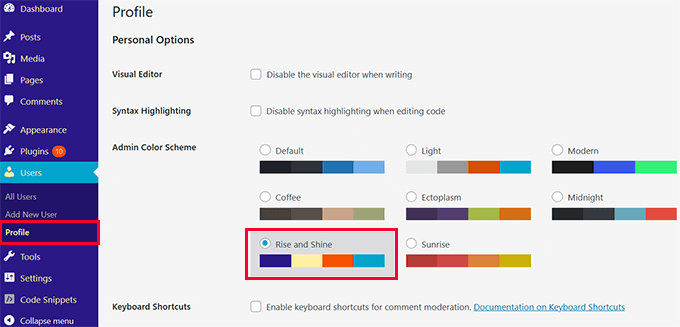
Une fois activé, votre nouveau schéma de couleurs d'administration sera appliqué au tableau de bord WordPress.
Pour des instructions plus détaillées, consultez notre tutoriel sur la création de schémas de couleurs d'administration WordPress personnalisés.
Connexe : Apprenez comment appliquer du CSS pour des rôles d'utilisateur spécifiques dans WordPress.
3. Définir un schéma de couleurs d'administration par défaut pour tous les utilisateurs
Lorsque plusieurs personnes gèrent un site WordPress, la zone d'administration peut sembler incohérente. Disons qu'un utilisateur préfère un thème sombre, un autre s'en tient à celui par défaut, et quelqu'un d'autre choisit un schéma à contraste élevé. C'est un petit détail, mais cela peut donner l'impression que le tableau de bord est déconnecté.
Si vous souhaitez une expérience plus uniforme, que ce soit pour la marque, l'accessibilité ou une préférence personnelle, vous pouvez définir un schéma de couleurs d'administration par défaut pour tous les utilisateurs.
Comment définir un schéma de couleurs d'administration par défaut
La manière la plus simple d'appliquer un schéma de couleurs d'administration par défaut pour tous les utilisateurs est d'utiliser le plugin Default Admin Color Scheme.
Tout d'abord, vous devez installer et activer le plugin.
Ensuite, allez dans Paramètres » Général dans votre tableau de bord WordPress. Faites défiler jusqu'à l'option Schéma de couleurs d'administration et choisissez le schéma de couleurs que vous souhaitez utiliser pour tous les utilisateurs.

Vous pouvez également empêcher les utilisateurs de modifier le schéma de couleurs. Décochez simplement l'option « Les utilisateurs peuvent sélectionner leur propre schéma de couleurs ».
Ceci est particulièrement utile pour les entreprises, les sites d'adhésion et les projets clients où vous souhaitez maintenir une apparence cohérente dans la zone d'administration.
4. Utilisez des thèmes et plugins d'administration
L'interface d'administration par défaut de WordPress est fonctionnelle, mais elle ne convient pas toujours à tous les flux de travail. Que vous souhaitiez une expérience de connexion personnalisée, un tableau de bord simplifié ou un backend entièrement en marque blanche, les bons plugins peuvent vous aider.
Voici quelques-uns des meilleurs plugins pour améliorer et personnaliser la zone d'administration de WordPress :
- WPForms – Ceci vous permet de créer des formulaires de connexion et d'inscription personnalisés. Vous pouvez même créer des formulaires où les utilisateurs soumettent des articles de blog et téléchargent des images. Cela signifie qu'ils n'auront pas besoin d'accéder directement à la zone d'administration.
- SeedProd – Permet de concevoir des pages de connexion WordPress personnalisées. Vous pouvez également configurer des pages de maintenance et de « bientôt disponible » pour contrôler l'accès pendant que vous travaillez sur votre site.
- WP Adminify – Fournit des options avancées de personnalisation et de marque blanche de l'administration, vous aidant à créer une expérience plus propre et plus personnalisée pour les clients ou les membres de l'équipe.
- WP Frontend Admin – Permet d'afficher les pages d'administration WordPress sur le frontend, ce qui facilite la gestion du contenu sans entrer dans le tableau de bord d'administration traditionnel.
Chacun de ces plugins vous permet de personnaliser la zone d'administration de WordPress, de limiter l'accès aux pages d'administration et de fournir une expérience utilisateur cohérente.
Pour plus d'options, consultez notre liste complète de plugins de tableau de bord d'administration WordPress.
5. Masquer les éléments inutiles de la zone d'administration
À mesure que votre site WordPress grandit, le menu d'administration peut commencer à sembler encombré. Les plugins ajoutent de nouveaux éléments de menu, les thèmes introduisent des paramètres supplémentaires, et avant que vous ne vous en rendiez compte, le tableau de bord est rempli d'options que vous utilisez rarement.
Une zone d'administration plus propre vous aide à trouver ce dont vous avez besoin plus rapidement. En supprimant ou en réorganisant les éléments de menu inutiles, vous pouvez créer une expérience plus rationalisée.
Comment personnaliser le menu d'administration
Le moyen le plus simple de gérer le menu d'administration WordPress est d'utiliser le plugin Admin Menu Editor. Cet outil vous permet de réorganiser, renommer ou masquer les éléments de menu avec une simple interface glisser-déposer.
Pour commencer, installez et activez le plugin.
Ensuite, allez dans Paramètres » Éditeur de menu. À partir de là, vous pouvez faire glisser les éléments du menu pour les réorganiser, renommer les étiquettes confuses et même masquer les options dont vous n'avez pas besoin.

Si vous gérez un site multi-utilisateurs, vous pouvez également restreindre l'accès à certains menus en fonction des rôles des utilisateurs.
Ceci est particulièrement utile pour les sites clients ou les sites d'adhésion où vous souhaitez limiter l'accès administrateur.
Masquer les éléments de menu inutiles rend WordPress plus organisé et moins intimidant. Ce plugin vous donne un contrôle total, que vous souhaitiez simplifier votre flux de travail ou créer une expérience personnalisée pour vos utilisateurs.
Pour un tutoriel étape par étape, consultez notre guide sur comment masquer les éléments inutiles de l'administration WordPress.
Articles similaires : Comment ajouter un rôle d'utilisateur super administrateur dans WordPress.
6. Ajouter des liens personnalisés à la barre d'outils WordPress
La barre d'outils WordPress (barre d'administration) offre un accès rapide à des liens importants, mais elle n'est pas toujours personnalisée pour s'adapter à votre flux de travail. Si vous visitez fréquemment des pages, des paramètres ou des outils externes spécifiques, l'ajout de liens personnalisés à la barre d'outils peut vous faire gagner du temps.
Au lieu de cliquer à travers plusieurs menus, vous pouvez créer des raccourcis qui vous mènent directement aux pages que vous utilisez le plus.
Comment ajouter des liens personnalisés à la barre d'outils WordPress
La façon la plus simple d'ajouter des liens personnalisés est d'utiliser WPCode. Cette méthode vous permet d'ajouter un raccourci dans la barre d'outils sans modifier les fichiers du thème.
Tout d'abord, installez et activez le plugin WPCode. Ensuite, vous devez aller dans Extraits de code » Ajouter un extrait et cliquer sur ‘Ajouter votre code personnalisé’.
Sélectionnez ‘Extrait PHP’ comme type de code, et collez le code suivant :
function custom_toolbar_link($wp_admin_bar) {
	$args = array(
		'id' => 'wpbeginner',
		'title' => 'WPBeginner',
		'href' => 'https://www.wpbeginner.com',
		'meta' => array(
			'class' => 'wpbeginner',
			'title' => 'Visit WPBeginner website'
			)
	);
	$wp_admin_bar->add_node($args);
}
add_action('admin_bar_menu', 'custom_toolbar_link', 999);
Cliquez simplement sur ‘Enregistrer’ et activez l'extrait.
Une fois activé, un nouveau lien WPBeginner apparaîtra dans votre barre d'outils WordPress, vous donnant un accès instantané au site web WPBeginner.

Vous pouvez personnaliser le code pour ajouter vos propres liens. Changez simplement les valeurs 'title' et 'href' pour pointer vers la page ou le site web auquel vous souhaitez un accès rapide.
L'ajout de liens personnalisés dans la barre d'outils est un excellent moyen d'accélérer votre flux de travail, surtout si vous accédez fréquemment à des paramètres spécifiques ou à des outils externes.
Pour plus de détails, consultez notre tutoriel sur l'ajout de liens de raccourcis personnalisés à la barre d'administration WordPress.
Articles similaires : Apprenez comment ajouter ou modifier les icônes d'administration WordPress.
7. Limiter l'accès au tableau de bord dans WordPress
Tous les utilisateurs n'ont pas besoin d'accéder à la zone d'administration de WordPress. Par défaut, tous les utilisateurs enregistrés peuvent se connecter, mais la plupart d'entre eux n'ont jamais besoin de voir le tableau de bord.
Restreindre l'accès peut améliorer la sécurité et maintenir le backend propre si vous gérez un site d'adhésion, une boutique en ligne ou un blog multi-auteurs.
Limiter l'accès au tableau de bord garantit que seuls les administrateurs et les éditeurs peuvent apporter des modifications, tandis que les autres utilisateurs interagissent avec le site depuis le front-end.
Comment restreindre l'accès au tableau de bord
La manière la plus simple de limiter l'accès administrateur est d'utiliser le plugin Remove Dashboard Access.
Après avoir installé et activé le plugin, allez dans Paramètres » Accès au tableau de bord. À partir de là, vous pouvez choisir quels rôles d'utilisateurs ont accès au tableau de bord. Vous pouvez autoriser uniquement les administrateurs ou inclure les éditeurs et les auteurs selon vos besoins.

Vous pouvez également rediriger les utilisateurs restreints vers une page spécifique, telle qu'une page de connexion personnalisée ou leur page de profil.
Pour encore plus de contrôle, vous pouvez créer des rôles d'utilisateurs personnalisés avec des autorisations limitées en utilisant un plugin comme Members.
En restreignant l'accès au tableau de bord, vous réduisez les risques de sécurité et maintenez un backend plus propre pour ceux qui en ont réellement besoin.
Pour un guide étape par étape, consultez notre tutoriel sur comment limiter l'accès au tableau de bord dans WordPress.
8. Explorez la page d'options secrètes dans l'administration WordPress
WordPress dispose d'une page de paramètres cachée qui n'est pas visible dans le menu d'administration. Elle s'appelle la page « Toutes les options » et vous permet de visualiser et de modifier une longue liste d'options pour l'ensemble du site.
Cette page est accessible en visitant :
https://votresite.com/wp-admin/options.php

Cependant, même si cette page existe, elle n'est pas destinée à être utilisée directement. Les paramètres listés ici sont stockés dans votre base de données, et les modifier sans savoir ce qu'ils font peut casser votre site.
Que pouvez-vous faire avec la page d'options secrètes ?
La plupart des paramètres de cette page sont contrôlés via le panneau d'administration normal de WordPress. Cependant, certaines options avancées, comme le réglage des tailles d'images par défaut ou l'ajustement du fonctionnement des révisions d'articles, peuvent être modifiées ici.
Si vous êtes un utilisateur avancé ou un développeur, vous pouvez utiliser cette page pour dépanner des paramètres qui ne sont pas disponibles ailleurs.
Pour plus de détails, consultez notre article sur le panneau d'options caché dans WordPress.
9. Modifier le texte du pied de page de l'administration
Par défaut, le tableau de bord d'administration de WordPress affiche un petit message dans le pied de page : « Merci d'avoir créé avec WordPress » à gauche et un numéro de version à droite.
Bien que ce message soit inoffensif, sa personnalisation peut être utile, surtout si vous gérez plusieurs sites ou travaillez avec des clients.
Remplacer le texte par défaut par votre propre image de marque, des liens importants ou même un rappel utile peut rendre la zone d'administration plus personnalisée.
Comment modifier le texte du pied de page d'administration
La façon la plus simple de modifier le pied de page d'administration est d'ajouter un petit extrait de code à l'aide du plugin WPCode.
Tout d'abord, installez et activez WPCode. Ensuite, allez dans Extraits de code » Ajouter un extrait et cliquez sur « Ajouter votre code personnalisé ».
Vous devez sélectionner « Extrait PHP » comme type de code et coller le code suivant :
function custom_admin_footer() {
    echo 'Powered by YourBrand - Need help? <a href="https://yourwebsite.com">Visit Support</a>';
}
add_filter('admin_footer_text', 'custom_admin_footer');
Cliquez sur « Enregistrer » et activez l'extrait.
Votre message personnalisé apparaîtra maintenant dans le tableau de bord d'administration au lieu du texte par défaut du pied de page de WordPress.
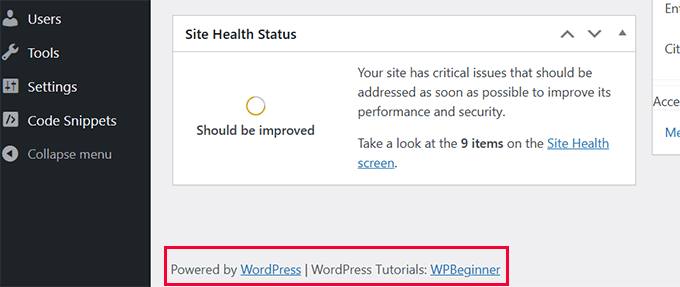
Ceci est particulièrement utile pour les sites Web de clients où vous souhaitez ajouter une image de marque, un lien de support ou un rappel amical concernant la maintenance du site.
10. Ajouter une colonne d'image mise en avant dans la zone d'administration
Les images mises en avant aident à distinguer visuellement le contenu, mais WordPress ne les affiche pas dans la liste des articles par défaut.
Vous devez modifier un article pour voir s'il a une image mise en avant et quelle image vous avez utilisée. En ajoutant une colonne d'image mise en avant, vous pouvez rapidement voir ces informations sur la liste des articles.
Comment ajouter une colonne d'image mise en avant
Tout d'abord, installez et activez le plugin Add Featured Image Column. Une fois activé, le plugin ajoute automatiquement une colonne d'image mise en avant à vos écrans d'articles et de pages dans l'administration WordPress.
Vous n'avez pas besoin de configurer de paramètres : la colonne apparaît par défaut, affichant les images mises en avant de vos articles. Si un article n'a pas d'image mise en avant, la colonne affichera un espace vide.

En ajoutant cette colonne, vous pouvez rapidement identifier les articles sans images mises en avant, assurer la cohérence visuelle et localiser facilement le contenu en fonction de sa miniature plutôt que de son seul titre.
Pour découvrir d'autres façons d'ajouter une colonne d'image mise en avant, consultez notre tutoriel sur comment ajouter une colonne d'image mise en avant au panneau d'administration de votre WordPress.
11. Afficher ou masquer les widgets du tableau de bord WordPress
Lorsque vous vous connectez à votre tableau de bord WordPress, vous verrez plusieurs widgets par défaut, tels que Santé du site, Activité et Brouillon rapide. Bien que certains de ces widgets fournissent des informations utiles, d'autres peuvent être inutiles pour votre flux de travail.
Si vous préférez une interface plus épurée, vous pouvez facilement masquer les widgets indésirables à l'aide de la fonctionnalité intégrée Options de l'écran. Cette méthode fonctionne sans installer de plugins ni ajouter de code personnalisé.
Comment masquer les widgets du tableau de bord à l'aide des options de l'écran
Accédez à votre tableau de bord WordPress et cliquez sur le bouton « Options de l'écran » dans le coin supérieur droit de la page.

Vous pouvez maintenant décocher les cases à côté des widgets que vous souhaitez masquer.
Les modifications prennent effet immédiatement, et les widgets masqués n'apparaîtront plus dans votre tableau de bord.
Bien que la méthode des Options de l'écran fonctionne pour les utilisateurs individuels, elle ne vous permet pas de supprimer des widgets pour tous les utilisateurs ni de restreindre l'accès en fonction des rôles.
Si vous avez besoin d'une personnalisation plus avancée, consultez notre tutoriel sur comment désactiver les widgets indésirables dans WordPress.
12. Ajouter une section d'aide dans la zone d'administration de WordPress
La gestion d'un site WordPress implique souvent plusieurs utilisateurs, qu'il s'agisse d'une équipe, de clients ou de contributeurs. Tout le monde n'est pas familier avec le fonctionnement des choses, et répondre aux mêmes questions à plusieurs reprises peut prendre du temps.
L'ajout d'une section d'aide dédiée à l'intérieur de la zone d'administration de WordPress vous permet de fournir des instructions, des meilleures pratiques et des étapes de dépannage là où les utilisateurs en ont besoin.
Comment ajouter une section d'aide dans WordPress
Le moyen le plus simple d'ajouter une section d'aide est d'utiliser le plugin WP Help.
Tout d'abord, vous devez installer et activer WP Help.
Une fois activé, allez dans Tableau de bord » Aide à la publication. À partir de là, vous pouvez créer des pages de documentation personnalisées comme des articles WordPress ordinaires.

Pour plus de détails, consultez notre guide sur l'ajout d'une section d'aide/de ressources dans l'espace d'administration WordPress.
Ajout de pages d'aide ou de support publiques dans WordPress
Si vous souhaitez créer une base de connaissances publique ou un centre d'aide auquel les visiteurs peuvent accéder, vous pouvez utiliser le plugin Heroic KB à la place.
Heroic KB vous permet de configurer une section de documentation professionnelle où les utilisateurs peuvent trouver des réponses sans avoir besoin de contacter le support. Il comprend des fonctionnalités telles que la recherche d'articles, les catégories et les commentaires des utilisateurs.
Pour un guide étape par étape, consultez notre tutoriel sur comment ajouter de la documentation dans WordPress.
13. Supprimer les liens WordPress.org de la barre d'outils
La barre d'outils d'administration de WordPress inclut un logo WordPress par défaut dans le coin supérieur gauche. Lorsque vous la survolez, elle affiche des liens vers WordPress.org, la documentation et les forums de support.
Bien que cela soit utile pour certains utilisateurs, d'autres peuvent préférer une interface plus épurée, surtout lorsqu'ils gèrent des sites clients.
Comment supprimer les liens WordPress.org de la barre d'outils
Le moyen le plus simple de supprimer ces liens sans modifier les fichiers du thème est d'utiliser WPCode.
Tout d'abord, installez et activez le plugin WPCode. Ensuite, allez dans Extraits de code » Ajouter un extrait et cliquez sur « Ajouter votre code personnalisé ».
Sélectionnez « Extrait PHP » comme type de code et collez le code suivant :
function remove_wp_logo_from_admin_bar($wp_admin_bar) {
    $wp_admin_bar->remove_node('wp-logo');
}
add_action('admin_bar_menu', 'remove_wp_logo_from_admin_bar', 999);
Cliquez sur « Enregistrer » et activez l'extrait. Le logo WordPress et son menu déroulant seront supprimés de la barre d'administration.
Ceci est particulièrement utile pour les agences et les développeurs qui souhaitent offrir une expérience de tableau de bord plus personnalisée aux clients.
Sécuriser la zone d'administration de WordPress
La personnalisation de la zone d'administration de WordPress la rend plus efficace, mais la sécurité est tout aussi importante. Un tableau de bord bien organisé est excellent, mais si votre site n'est pas protégé, tous ces efforts pourraient être annulés instantanément.
Nous vous recommandons de consulter notre guide complet sur comment protéger la zone d'administration de WordPress.
Nous abordons 14 méthodes pour sécuriser l'administration de WordPress, couvrant tout, de la protection par mot de passe du répertoire d'administration à la limitation des tentatives de connexion et à la mise en place d'une authentification à deux facteurs.
Conclusion
Un espace de travail bien organisé facilite chaque tâche, et il en va de même pour votre zone d'administration WordPress.
Tout au long de ce guide, nous avons exploré des moyens de rendre le tableau de bord plus clair, la navigation plus rapide et la sécurité plus solide. Peut-être avez-vous déjà trouvé quelques ajustements à essayer, ou peut-être prévoyez-vous une refonte complète de l'administration.
Chaque petite amélioration s'accumule. Un nouveau schéma de couleurs peut rendre votre tableau de bord plus agréable à regarder, la suppression du désordre peut accélérer votre flux de travail, et des mesures de sécurité supplémentaires peuvent vous apporter la tranquillité d'esprit.
Une fois que vous avez apporté ces modifications, WordPress vous ressemble davantage, adapté à votre façon de travailler.
Nous espérons que ces plugins et astuces vous ont aidé à améliorer votre zone d'administration WordPress. Vous pourriez également consulter notre guide sur comment corriger l'éditeur de fichiers de thème manquant dans l'administration WordPress ou comment corriger le CSS cassé dans le tableau de bord d'administration WordPress.
Si cet article vous a plu, abonnez-vous à notre chaîne YouTube pour des tutoriels vidéo WordPress. Vous pouvez également nous retrouver sur Twitter et Facebook.


Piet
Je voudrais faire 2 suggestions pour vos extraits de code :
1. internationalisez votre code
2. utilisez un préfixe unique pour les fonctions