


Nada é mais desanimador para o proprietário de uma loja online do que ver os compradores adicionarem itens ao carrinho... apenas para desaparecerem antes do checkout.
Se isso soa familiar, você definitivamente não está sozinho. Cerca de 70% dos carrinhos de compras online são abandonados, o que significa que muitas vendas potenciais estão sendo deixadas de lado.
A boa notícia é que carrinhos abandonados não são o fim da história. Com o sistema de recuperação certo, muitos desses clientes potenciais *irão* voltar.
Em nossos próprios negócios de software e plugins, a recuperação de carrinho se tornou uma das maneiras mais confiáveis de aumentar as vendas sem aumentar o tráfego ou pagar por anúncios.
Neste guia, mostrarei como configurar a recuperação de carrinho do WooCommerce da maneira certa. Ao longo do caminho, você aprenderá a construir um sistema simples e multicanal que traz os compradores de volta e converte mais carrinhos em pedidos concluídos.
RESUMO: A melhor maneira de configurar a recuperação de carrinho do WooCommerce é começar com uma campanha de e-mail automatizada usando um plugin como FunnelKit Automations.
Assim que seus e-mails estiverem em funcionamento, você poderá construir um sistema mais poderoso adicionando outros canais como SMS, notificações push com PushEngage e pop-ups de intenção de saída com OptinMonster.
Finalmente, use análises para acompanhar seus resultados, o que o ajudará a entender o que está funcionando e a recuperar o máximo de vendas possível.
Por que tantos clientes abandonam seus carrinhos de compras?
O abandono de carrinho ocorre quando um comprador adiciona um item ao seu carrinho, mas sai da sua loja online sem comprá-lo. Isso tem um grande impacto nas suas vendas, pois estudos mostram que cerca de 70% dos carrinhos são abandonados, o que significa que você pode estar perdendo 70 de cada 100 vendas potenciais.
No entanto, recuperar essas vendas é uma grande oportunidade. Com o sistema de acompanhamento certo, você pode trazer muitos desses compradores de volta para sua loja WooCommerce. Recuperar até mesmo 10-20% dos carrinhos abandonados pode aumentar drasticamente seus lucros.
Aqui estão os principais motivos pelos quais os compradores abandonam seus carrinhos:
- Custos inesperados aparecem no checkout — Taxas de frete ocultas, impostos ou encargos de manuseio surpreendem os clientes e os fazem reconsiderar sua compra.
- Processo de checkout complicado — Muitos campos de formulário, forçar os clientes a criar uma conta ou navegação confusa frustram os compradores que querem apenas comprar rapidamente.
- Preocupações com a segurança do pagamento — Selos de segurança pouco claros, processadores de pagamento desconhecidos ou páginas de checkout com aparência suspeita deixam os clientes nervosos em inserir as informações do cartão de crédito.
- Apenas navegando ou comparando preços — Muitos compradores usam carrinhos como listas de desejos para salvar itens enquanto pesquisam preços em outros lugares ou pensam sobre sua decisão.
- Problemas técnicos durante o checkout — Páginas de carregamento lentas, mensagens de erro ou falhas no processamento de pagamentos podem impedir que os clientes concluam sua compra.
A boa notícia é que a maioria desses problemas pode ser resolvida com o sistema de recuperação de carrinho correto.
Vamos configurar sua loja online para evitar o abandono de carrinho e reengajar os compradores desde o início.
Aqui estão os métodos que eu uso e recomendo:
- Campanhas de E-mail para Recuperação de Carrinho
- Campanhas de SMS para Engajamento Imediato
- Push Notifications to Re-Engage Shoppers
- WhatsApp Messaging for Customer Connection
- Exit-Intent Popups to Capture Shoppers
- Prova Social para Construir Confiança
- Análises para Analisar e Refinar Estratégias
- Juntando Tudo: Sua Estratégia de Recuperação de Carrinho
- Perguntas Frequentes Sobre Recuperação de Carrinho no WooCommerce
- Recursos Adicionais para Otimizar Conversões
1. Configure Campanhas de E-mail para Recuperação de Carrinho
O e-mail é uma das ferramentas mais poderosas e lucrativas para recuperar carrinhos abandonados. Um e-mail oportuno pode lembrar um cliente sobre os itens em que ele estava interessado e facilitar o retorno para concluir a compra.
Estudos mostram consistentemente que uma boa sequência de e-mails pode recuperar uma porcentagem significativa de vendas perdidas. Eu acho que a chave para o sucesso é enviar uma série de lembretes personalizados e úteis sem ser insistente.
É essencial notar que esses e-mails de recuperação só podem ser enviados se um comprador inserir seu endereço de e-mail durante o checkout antes de sair. Um bom plugin capturará essas informações assim que forem digitadas, mesmo que o cliente não finalize a compra.
A melhor ferramenta para isso é FunnelKit Automations. É o plugin de automação de marketing mais poderoso para WooCommerce, e vem com modelos de e-mail de carrinho abandonado pré-construídos que você pode personalizar em apenas alguns minutos.

Configurá-lo envolve três etapas principais:
- Instale o Plugin: Primeiro, você instalará e ativará o plugin FunnelKit Automations.
- Ative o Rastreamento de Carrinho: Nas configurações do plugin, você ativará o rastreamento de carrinho. Isso permite que o FunnelKit veja quando um comprador abandona um carrinho.
- Importe e Personalize o Modelo: O FunnelKit fornece um fluxo de trabalho pronto para uso chamado ‘Lembrete de Carrinho Abandonado’. Você pode importar este modelo, personalizar o texto e o tempo do e-mail e, em seguida, ativá-lo.
O FunnelKit, então, começará automaticamente a enviar seus e-mails de recuperação para compradores que deixam itens em seus carrinhos.
Para o guia completo, veja nosso guia detalhado sobre como configurar e-mails de carrinho abandonado no WooCommerce.
2. Configure Campanhas de SMS para Engajamento Imediato
Mensagens de SMS são incrivelmente eficazes para recuperação de carrinho. Suas taxas de abertura são significativamente mais altas que as de e-mail — frequentemente acima de 90% — e a maioria dos textos é lida em minutos. Isso torna o SMS uma maneira poderosa de enviar um lembrete oportuno e que chama a atenção para seus clientes.
Você pode facilmente configurar campanhas automatizadas de SMS para recuperação de carrinho usando Automações FunnelKit, que se conecta a serviços como Twilio para enviar as mensagens.
🚨 Observação: Para enviar mensagens de SMS, você precisará de um plano premium do FunnelKit e uma conta Twilio. Para ajuda na configuração, veja nosso guia sobre como enviar notificações SMS do Twilio do WooCommerce.
Depois de instalar e ativar o FunnelKit, navegue até Automações FunnelKit » Automações na barra lateral de administração do seu WordPress.
Aqui, clique no botão ‘Adicionar Nova Automação’ na parte superior da tela.

O FunnelKit oferece vários modelos pré-construídos, mas para SMS, construiremos o nosso.
Clique no botão ‘Começar do Zero’ para iniciar.

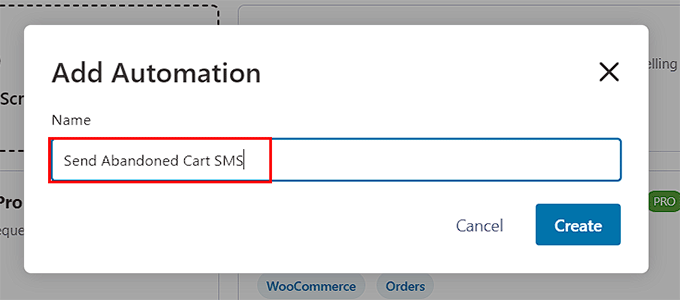
Um pop-up aparecerá pedindo para você nomear sua automação.
Insira um nome descritivo como “Recuperação de Carrinho por SMS” e, em seguida, clique no botão ‘Criar’.
Você agora estará dentro do editor de fluxo de trabalho. O primeiro passo é escolher o que inicia a automação. Clique no botão ‘Selecionar Gatilho’.
Na nova janela, selecione a aba ‘WooCommerce’ à esquerda e, em seguida, escolha o gatilho ‘Carrinho Abandonado’.

Isso informa ao FunnelKit para executar este fluxo de trabalho sempre que um comprador deixar seu site com itens no carrinho. Certifique-se de clicar no botão ‘Concluído’ para continuar.
Em seguida, é uma boa ideia adicionar um atraso para que o texto não pareça muito intrusivo. Clique no ícone de mais (+) abaixo do seu gatilho e, em seguida, selecione ‘Atraso’.

Agora você pode configurar quanto tempo deseja esperar antes de enviar o SMS. Esperar de 30 minutos a uma hora é um ótimo ponto de partida para lembretes por SMS.
Assim que definir seu atraso, clique em ‘Salvar’ para armazenar suas configurações.

Agora, vamos adicionar a mensagem em si. Clique no ícone de mais (+) novamente e, desta vez, selecione ‘Ação’.
Uma nova janela será aberta. Role para baixo até a seção Twilio e clique na ação ‘Enviar SMS’.

No editor de SMS, você pode escrever a mensagem que deseja enviar. Mantenha-a curta, amigável e útil. Você pode usar tags de mesclagem para adicionar automaticamente o nome do cliente e um link para o carrinho dele. Isso torna a mensagem pessoal e fácil de agir.
Aqui está um exemplo de um ótimo texto de recuperação de carrinho:
Olá {{contact_first_name}}! Parece que você deixou algo para trás na Minha Loja. Seu carrinho está salvo e esperando por você aqui: {{cart_recovery_link}}. Use o código SAVE10 para 10% de desconto!

Quando estiver satisfeito com sua mensagem, clique no botão ‘Salvar’.
Finalmente, o último passo é ativar seu novo fluxo de trabalho. No canto superior direito da tela, clique no interruptor para mudá-lo de ‘Inativo’ para ‘Ativo’.

É isso! O FunnelKit agora enviará automaticamente seu lembrete por SMS para compradores que abandonam seus carrinhos, ajudando você a recuperar mais vendas.
3. Configure Notificações Push para Reengajar Compradores
Notificações push são mensagens clicáveis que aparecem no navegador de um usuário, mesmo depois que ele saiu do seu site. Elas são uma ótima maneira de enviar um lembrete rápido sem precisar de um endereço de e-mail ou número de telefone, o que geralmente resulta em uma taxa de opt-in mais alta.
A melhor ferramenta para isso é o PushEngage. É o melhor serviço de notificação push do mercado e inclui uma campanha poderosa e pré-configurada especificamente para recuperação de carrinho do WooCommerce.
Instalando o PushEngage e Conectando Seu Site
Primeiro, você precisará se inscrever em um plano do PushEngage que inclua Campanhas de Gatilho (como o plano Growth). Em seguida, instale o plugin gratuito PushEngage do seu painel do WordPress.
Uma vez ativado, você precisa seguir o assistente de configuração simples para conectar sua conta PushEngage ao seu site. O plugin instalará automaticamente o código de rastreamento necessário e detectará sua loja WooCommerce, portanto, não há necessidade de adicionar nenhum código manualmente.
Para um guia completo, veja nosso guia detalhado sobre como adicionar notificações push da web ao seu site WordPress.
Criando a Campanha de Carrinho Abandonado
Agora, faça login no seu painel do PushEngage (esta parte é feita no site do PushEngage, não no WordPress).
Navegue até Campanhas » Campanhas de Gatilho no menu à esquerda.
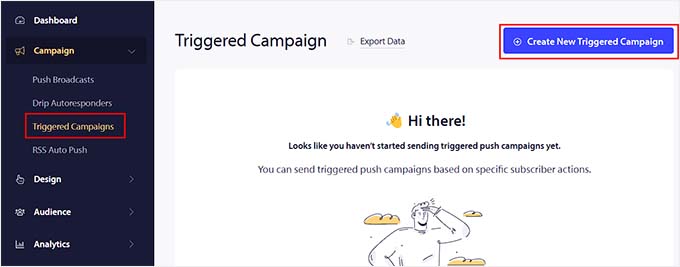
Em seguida, clique no botão ‘+ Criar Nova Campanha de Gatilho’. Você verá uma lista de modelos pré-construídos.
Encontre o modelo Carrinho Abandonado e clique no botão ‘Criar’ para começar.

Personalizando e Ativando Sua Notificação Push
O PushEngage abrirá o editor de campanha. Primeiro, dê um nome descritivo à sua campanha para sua própria referência.
Assim que fizer isso, clique no ícone ‘>’ à direita para configurar as definições de notificação push.

Em seguida, você pode personalizar o Título da Notificação e a Mensagem.
Você notará que os campos URL da Notificação e URL da Imagem já estão preenchidos com variáveis dinâmicas como {{productImage}}. Essas tags puxarão automaticamente os detalhes do produto do carrinho do cliente, portanto, é melhor deixá-las como estão.

Após configurar estas definições, mude para o separador ‘Configurações de Gatilho’ no topo.
Aqui, verá que a lógica condicional da campanha já foi configurada.
Ele enviará uma notificação push para os utilizadores assim que adicionarem um item ao carrinho e saírem do seu site. A notificação deixará de ser exibida assim que o utilizador retornar à página de checkout.

Assim que estiver satisfeito com as suas definições, clique no botão ‘Ativar Campanha Acionada’ .
É isso! O PushEngage agora enviará automaticamente notificações push personalizadas para compradores que abandonam seus carrinhos, ajudando você a trazê-los de volta para concluir sua compra.
4. Configure Mensagens do WhatsApp para Conexão com o Cliente
O WhatsApp é um dos aplicativos de mensagens mais populares do mundo e pode ser um divisor de águas para a recuperação de carrinhos.
Como os clientes devem optar especificamente por recebê-las, as mensagens do WhatsApp parecem muito pessoais e têm taxas de abertura incrivelmente altas. Isso os torna um excelente canal para enviar lembretes oportunos que são notados.
Para enviar mensagens automatizadas como lembretes de carrinho, você deve usar a Plataforma Oficial do WhatsApp Business.
Atenção: Configurar a Plataforma Oficial do WhatsApp Business é mais técnico do que os outros métodos neste guia, pois exige que você crie um aplicativo de desenvolvedor através da Meta (Facebook).
Embora exija mais esforço inicial, esta é a única maneira oficial de enviar lembretes automatizados de carrinho e oferece uma linha direta e poderosa com seus clientes.
Configurando Sua Conta da Plataforma WhatsApp Business
O primeiro passo é criar e configurar sua conta oficial do WhatsApp Business através da Meta (Facebook).
Este processo envolve a criação de um aplicativo de negócios da Meta, a conexão de um número de telefone dedicado e a geração de chaves de API que permitem ao WordPress enviar mensagens com segurança.

Esta é a parte mais técnica da configuração, mas a boa notícia é que o processo é o mesmo, independentemente do plugin do WordPress que você usar.
Temos instruções passo a passo claras com capturas de tela em nosso guia sobre como enviar notificações de pedidos do WooCommerce diretamente para o WhatsApp.
Basta seguir esse tutorial para ter sua conta aprovada e criar seus modelos de mensagem. Assim que terminar, você pode continuar com o próximo passo abaixo.
Configurando uma Campanha de Recuperação de Carrinho do WhatsApp no PushEngage
Para recuperação de carrinho no WhatsApp, recomendamos o uso do PushEngage. É uma plataforma poderosa de mensagens multicanal com um recurso dedicado e fácil de usar para lembretes de carrinho abandonado no WhatsApp.
Se você já configurou o PushEngage para notificações push no passo anterior, você está na metade do caminho. Para adicionar mensagens do WhatsApp, você precisará primeiro garantir que está em um plano Premium que inclua automação do WhatsApp.
Em seguida, você pode conectar sua Conta do WhatsApp Business à sua configuração existente do PushEngage. No seu painel do WordPress, navegue até PushEngage » WhatsApp e clique na aba Configurações.

Aqui, você colará o Token de Acesso Permanente e outras credenciais que obteve no Meta Business Suite na Parte 1 para estabelecer a conexão.
Assim que isso for feito, certifique-se de clicar no botão ‘Salvar Alterações’ na parte inferior da página para armazenar suas configurações.

Com a conexão ativa, é hora de criar a automação. Vá para PushEngage » WhatsApp e clique na aba ‘Automação’.
Você verá uma lista de automações disponíveis no WooCommerce. Encontre a rotulada ‘Abandono de Carrinho’ e clique no botão de alternância para ativá-la.

Uma janela pop-up aparecerá onde você pode configurar sua mensagem de recuperação de carrinho:
- Defina o Atraso: No campo ‘Tempo de Corte para Abandono de Carrinho’, escolha quanto tempo o PushEngage deve esperar antes de considerar que um carrinho foi abandonado. Um atraso de 1 a 3 horas costuma ser eficaz para o WhatsApp.
- Selecione seu Modelo de Mensagem: No menu suspenso ‘Modelo de Mensagem’, escolha o modelo de mensagem pré-aprovado de recuperação de carrinho que você criou no Meta Business Suite.
- Mapeie suas Variáveis: Depois de selecionar um modelo, campos aparecerão para cada variável que ele contém. Use o menu suspenso ‘Adicionar Variável’ para cada campo para mapeá-los aos dados corretos do WooCommerce que o PushEngage rastreia automaticamente, como o nome do cliente e o link exclusivo do carrinho dele.

Depois de configurar sua mensagem, clique no botão ‘Salvar’ para ativar a campanha.
Pronto. O PushEngage agora monitorará sua loja em busca de carrinhos abandonados e enviará automaticamente seus lembretes do WhatsApp. Este método é a maneira mais direta e confiável de configurar esta automação específica para uma loja WooCommerce.
5. Configure Pop-ups de Intenção de Saída para Capturar Compradores
Enquanto outros métodos se concentram em recuperar compradores depois que eles saíram, um pop-up de intenção de saída funciona para impedi-los de sair em primeiro lugar.
Essa tecnologia inteligente prevê o momento exato em que um visitante está prestes a sair do seu site. Em seguida, ela exibe um pop-up direcionado, dando a você uma última chance de fazer uma venda ou capturar o endereço de e-mail deles.
A melhor ferramenta para isso é OptinMonster. É o melhor plugin de otimização de conversão para WordPress, e sua tecnologia exclusiva Exit-Intent® é perfeita para reduzir o abandono de carrinho.
Instalando e Conectando o OptinMonster
Primeiro, você precisará criar uma conta no OptinMonster. Depois disso, instale o plugin gratuito OptinMonster do seu repositório WordPress. Após a ativação, clique no botão ‘Conectar sua conta existente’ e siga as instruções.
Se precisar de ajuda com isso, consulte nosso guia sobre como instalar um plugin do WordPress.
Em seguida, você precisa conectar o OptinMonster aos dados da sua loja. Navegue até OptinMonster » Configurações no seu painel do WordPress e clique no botão ‘Gerar Chaves Automaticamente + Conectar WooCommerce’ para concluir a integração.

Criando Sua Campanha de Popup
No seu painel do OptinMonster dentro do WordPress, clique no botão ‘Criar Nova Campanha’.
Isso o levará à galeria de modelos, onde você pode navegar por dezenas de designs profissionais. Escolha um que se ajuste ao seu objetivo, como oferecer um desconto de última hora.

Um popup aparecerá pedindo para você nomear sua campanha.
Simplesmente insira um nome para o seu popup e clique no botão ‘Começar a Construir’.

Isso iniciará o construtor de campanhas de arrastar e soltar do OptinMonster.
Aqui, você pode facilmente personalizar o texto, as imagens e as cores para combinar com sua marca.

Definindo Suas Regras de Exibição
Este é o passo mais importante. Clique na aba ‘Regras de Exibição’ na parte superior do editor. Você verá um conjunto de regras padrão, que agora personalizaremos.
No primeiro menu suspenso, que pode dizer ‘tempo na página’, clique nele e selecione ‘Intenção de Saída®’ na lista.
Você pode então escolher o nível de sensibilidade, o que significa o quão perto o usuário deve estar de sair do seu site antes que o popup apareça.

Em seguida, precisamos garantir que o popup apareça apenas na página certa. No segundo menu suspenso, que provavelmente diz ‘caminho da URL atual’, certifique-se de que esteja definido como ‘Segmentação de Página’.
Altere a opção do meio para ‘corresponde exatamente’ e, em seguida, cole a URL completa da sua página de checkout do WooCommerce no campo à direita.

Essa combinação garante que o popup apareça apenas quando um comprador tentar sair da sua página de checkout.
Publicando a Campanha
Por fim, clique na aba ‘Publicar’ na parte superior da tela.
Revise suas configurações e clique no botão ‘Publicar’ para tornar sua campanha ativa em seu site.

Agora, seu popup de intenção de saída estará pronto para capturar a atenção de compradores que estão abandonando o carrinho e incentivá-los a concluir a compra.
Para um guia completo, veja nosso guia detalhado sobre como criar um popup do WooCommerce para aumentar as vendas.
6. Configure a Prova Social para Construir Confiança e Urgência
Quando os clientes estão prestes a fazer uma compra, eles muitas vezes hesitam ou começam a duvidar se estão tomando a decisão certa. A prova social ajuda a superar isso, mostrando evidências de que outras pessoas fizeram compras semelhantes e ficaram satisfeitas com o resultado.
Ao mostrar notificações em tempo real de vendas recentes, você pode construir confiança e criar um senso sutil de urgência, também conhecido como FOMO (Medo de Ficar de Fora). Isso incentiva compradores hesitantes a concluir o checkout antes que o item popular se esgote.
A melhor ferramenta para isso é TrustPulse. É o plugin de prova social mais poderoso para WordPress que torna incrivelmente fácil exibir atividades de vendas recentes em seu site.

Configurar isso envolve alguns passos simples:
- Instale o Plugin: Primeiro, você instalará o plugin TrustPulse e criará uma nova conta.
- Crie uma Campanha: Escolha o tipo de campanha 'Atividade Recente' para rastrear vendas ao vivo.
- Capture Atividade: Use o recurso 'AutoMagic' para detectar e exibir automaticamente novos pedidos do WooCommerce conforme eles acontecem.
- Personalize e Lance: Personalize a aparência de suas notificações para combinar com sua marca, defina suas regras de exibição e lance sua campanha.
O TrustPulse exibirá então notificações pequenas e chamativas para seus visitantes, tranquilizando-os e ajudando a reduzir o abandono de carrinho.
Além das notificações em tempo real, existem muitas formas de prova social que podem influenciar as conversões. Elas incluem avaliações de clientes, depoimentos, estudos de caso, menções na mídia, selos de confiança, e contagens de compartilhamento social.
Para um guia completo, veja nosso guia detalhado sobre como usar FOMO em seu site WordPress para aumentar as conversões.
7. Configure o Analytics para Analisar e Refinar Estratégias
Após configurar todas essas poderosas ferramentas de recuperação, como você sabe se elas estão realmente funcionando?
A chave é parar de adivinhar e começar a medir com o Google Analytics. Esta plataforma permite que você acompanhe seu sucesso e entenda seus clientes em um nível mais profundo.
O melhor plugin do Google Analytics para WordPress é o MonsterInsights. Ele torna a conexão da sua loja ao Google Analytics simples e sem código, e seu poderoso add-on de eCommerce rastreia automaticamente suas conversões.
Existem dois tipos principais de rastreamento que você vai querer habilitar:
- Acompanhamento de Conversão: Esta métrica mede o resultado de seus esforços, exibindo a taxa de conversão da sua loja, receita total e produtos de melhor desempenho. Isso diz a você se seu sistema de recuperação de carrinho está funcionando.
- Acompanhamento da Jornada do Cliente: Isso oferece insights mais profundos. Ele mostra o caminho exato que um comprador percorreu em seu site antes de fazer uma compra. Isso ajuda você a entenderpor que os usuários podem estar abandonando seus carrinhos em primeiro lugar.
Esses relatórios são incrivelmente poderosos. Por exemplo, ao observar a Jornada do Cliente, você pode descobrir que muitos compradores abandonam seus carrinhos logo após visualizar os custos de envio. Essa é uma grande pista de que você pode precisar oferecer frete grátis.
Configurar ambos é fácil com MonsterInsights. Primeiro, você instalará o plugin e o conectará à sua conta do Google Analytics usando o assistente de configuração.
Em seguida, no menu Insights » Addons, você instalará e ativará dois addons: o addon de eCommerce (para acompanhamento de conversão) e o addon de Jornada do Usuário (para acompanhamento do caminho do cliente). Estes estão incluídos na versão Pro do MonsterInsights.
Uma vez ativos, você pode visualizar seus principais relatórios de conversão diretamente no seu painel do WordPress em Insights » Relatórios » eCommerce.

Para ver o caminho específico que um cliente percorreu para qualquer pedido, você pode simplesmente abrir esse pedido no WooCommerce e visualizar a caixa de Jornada do Usuário do MonsterInsights.
Para um guia completo, veja nossos guias detalhados sobre como configurar o rastreamento de conversão do WooCommerce e como habilitar o rastreamento de clientes.
Juntando Tudo: Sua Estratégia de Recuperação de Carrinho
Você não precisa implementar todas essas sete estratégias de uma vez! Um ótimo plano é começar com o que funciona melhor para a maioria das lojas WooCommerce: uma campanha de e-mail automatizada (Método 1).
Assim que isso estiver funcionando e recuperando vendas, você pode adicionar outro canal. Por exemplo, adicione pop-ups de intenção de saída (Método 5) para evitar abandono ou campanhas de SMS (Método 2) para lembretes imediatos.
Ao começar de forma simples e adicionar mais ferramentas ao longo do tempo, você pode construir um sistema poderoso que se adapta perfeitamente às necessidades da sua loja e ajuda você a crescer.
Perguntas Frequentes Sobre Recuperação de Carrinho no WooCommerce
Configurar um ótimo sistema de recuperação de carrinho pode gerar algumas dúvidas. Aqui estão nossas respostas para algumas das perguntas mais comuns que ouvimos de proprietários de lojas.
Qual é a taxa média de abandono de carrinho para lojas de eCommerce?
A taxa média de abandono de carrinho em todos os setores é de cerca de 70%, embora isso possa variar significativamente dependendo do seu setor, público-alvo e processo de checkout.
Lojas de moda e beleza geralmente veem taxas mais altas (cerca de 75-80%), enquanto lojas de eletrônicos e artigos para casa normalmente têm taxas mais baixas (60-65%).
Quanto tempo devo esperar antes de enviar o primeiro e-mail de recuperação de carrinho?
Recomendo esperar de 1 a 3 horas antes de enviar seu primeiro e-mail de recuperação. Isso dá aos clientes tempo para retornar por conta própria enquanto os produtos ainda estão frescos em suas mentes. Enviar muito rápido pode parecer insistente, enquanto esperar muito tempo reduz a eficácia da sua mensagem.
É legal enviar e-mails e mensagens de SMS de recuperação de carrinho?
Sim, as comunicações de recuperação de carrinho são geralmente legais sob regulamentações de privacidade como GDPR e CAN-SPAM, mas você deve seguir diretrizes específicas.
Sempre inclua opções claras de cancelamento de inscrição, identifique sua empresa na mensagem e contate apenas clientes que forneceram suas informações durante o processo de checkout.
Como as leis podem variar por região, sempre recomendamos consultar um profissional jurídico para garantir que você esteja totalmente em conformidade.
Quantos e-mails de recuperação de carrinho devo enviar?
A maioria das campanhas de recuperação de carrinho bem-sucedidas envia de 2 a 4 e-mails ao longo de 7 a 14 dias. Comece com um lembrete gentil, siga com detalhes do produto ou prova social e termine com uma oferta por tempo limitado, se apropriado. Evite enviar mais de um e-mail por dia para não irritar os clientes.
Devo oferecer descontos nas minhas campanhas de recuperação de carrinho?
Descontos podem ser eficazes, especialmente na sua mensagem final de recuperação, mas não dependa exclusivamente deles. Muitos clientes concluirão a compra com um simples lembrete, e oferecer descontos muito cedo pode treinar os clientes a abandonar carrinhos, esperando um negócio melhor.
Qual método de recuperação de carrinho funciona melhor?
O e-mail geralmente tem as maiores taxas de conversão gerais para recuperação de carrinho, mas a abordagem mais eficaz combina vários métodos.
Use e-mail para acompanhamentos detalhados, SMS para lembretes urgentes e notificações push para reengajamento imediato. A melhor combinação depende do seu público e produtos.
Posso recuperar carrinhos abandonados de clientes convidados?
Sim, desde que o cliente tenha inserido seu endereço de e-mail durante o checkout, você pode enviar e-mails de recuperação para clientes convidados. No entanto, você terá informações limitadas sobre eles em comparação com usuários registrados, portanto, mantenha suas mensagens simples e focadas nos produtos abandonados.
Como medir o sucesso das minhas campanhas de recuperação de carrinho?
Acompanhe métricas como taxa de recuperação (porcentagem de carrinhos abandonados que convertem), receita recuperada e retorno sobre o investimento para cada método de recuperação.
A maioria dos plugins de recuperação de carrinho fornece essas análises automaticamente, e você pode complementá-las com o rastreamento de metas do Google Analytics.
Recursos Adicionais para Otimizar Conversões
Espero que este guia tenha ajudado você a configurar a recuperação de carrinho para sua loja WooCommerce.
Para mais maneiras de melhorar o desempenho da sua loja WooCommerce e reduzir o abandono de carrinho, você pode gostar de ver estes artigos relacionados:
- Como Personalizar a Página de Checkout do WooCommerce – Simplifique seu processo de checkout para reduzir o abandono.
- Melhores Plugins WooCommerce para Sua Loja – Plugins essenciais para melhorar a funcionalidade da sua loja.
- Como Acelerar Sua Loja WooCommerce – Tempos de carregamento mais rápidos reduzem o abandono de carrinho.
- Guia de SEO para WooCommerce – Gere mais tráfego para sua loja online.
Se você gostou deste artigo, por favor, inscreva-se em nosso Canal do YouTube para tutoriais em vídeo do WordPress. Você também pode nos encontrar no Twitter e no Facebook.
Se você gostou deste artigo, por favor, inscreva-se em nosso Canal do YouTube para tutoriais em vídeo do WordPress. Você também pode nos encontrar no Twitter e no Facebook.


Tem alguma pergunta ou sugestão? Por favor, deixe um comentário para iniciar a discussão.