


Te gândești să-ți construiești propriul plugin WordPress? Poate chiar ți-a trecut prin minte ideea de a folosi un plugin pentru a crea un plugin?
Înțelegem că începătorii pot găsi dificil să adauge cod în WordPress. Cu toate acestea, prin crearea unui plugin WordPress personalizat, puteți adăuga cod pe site-ul dvs. fără a risca erori sau probleme grave.
La WPBeginner, echipa noastră a construit și a întreținut o serie de pluginuri populare pentru WordPress, așa că înțelegem în detaliu dezvoltarea de pluginuri.
În acest articol, vă vom arăta cum să creați cu ușurință un plugin WordPress personalizat folosind un alt plugin. Este mai simplu decât ați crede și suntem aici pentru a vă ghida.

De ce să folosiți un plugin pentru a crea un plugin în WordPress?
Există o mulțime de pluginuri WordPress pe care le puteți folosi pentru a extinde și personaliza platforma. Puteți chiar instala pluginuri de pe GitHub și alte piețe terțe. Cu toate acestea, la un moment dat, s-ar putea să doriți să mergeți mai departe și să adăugați cod personalizat pe site-ul dvs.
Adesea, ghidurile WordPress vă vor cere să adăugați cod personalizat în fișierul functions.php. Cu toate acestea, acest lucru nu este foarte ușor de utilizat și chiar și o mică greșeală în cod poate cauza tot felul de erori comune WordPress. Codul personalizat poate chiar să vă deterioreze complet site-ul web.
Nici nu mai vorbim de faptul că veți pierde tot codul personalizat data viitoare când actualizați tema WordPress. Din acest motiv, mulți proprietari de site-uri web își creează propriile plugin-uri în schimb.
Dacă pluginul dvs. personalizat cauzează probleme, îl puteți dezactiva la fel ca orice alt plugin WordPress. De asemenea, puteți actualiza tema WordPress fără a pierde personalizările.
Având în vedere acest lucru, să vedem cum poți crea un plugin WordPress folosind un plugin. Pur și simplu folosește linkurile rapide de mai jos pentru a sări direct la metoda pe care vrei să o folosești:
- Metoda 1. Utilizarea pluginului WPCode Code Snippets (Recomandat)
- Metoda 2. Utilizarea Pluginception (Cel mai bun pentru crearea de pluginuri WordPress independente)
Metoda 1. Utilizarea pluginului WPCode Code Snippets (Recomandat)
Cel mai ușor mod de a crea un plugin WordPress este prin utilizarea WPCode.
Acest plugin gratuit facilitează adăugarea de CSS personalizat, PHP, HTML și multe altele în WordPress, fără a vă pune site-ul în pericol. Puteți pur și simplu să copiați codul plugin-ului în editorul WPCode și apoi să activați și să dezactivați codul cu un clic de buton.
Pentru a începe, va trebui să instalați și să activați WPCode. Pentru mai multe informații, consultați ghidul nostru pas cu pas despre cum să instalați un plugin WordPress.
După aceea, accesează Code Snippets » Add Snippet în tabloul de bord WordPress.

Aici, veți vedea toate fragmentele pre-făcute pe care le puteți adăuga pe site-ul dvs. Acestea includ un fragment care vă permite să dezactivați complet comentariile, să încărcați tipuri de fișiere pe care WordPress nu le suportă de obicei, să dezactivați paginile de atașament și multe altele.
Pentru a crea un plugin, treceți cu mouse-ul peste opțiunea „Add Your Custom Code (New Snippet)” și apoi faceți clic pe butonul „+ Add Custom Snippet” de sub aceasta.

Apoi, pluginurile WordPress sunt create folosind PHP, așa că alegeți „Fragment PHP” ca tip de cod din lista de opțiuni care apar pe ecran.
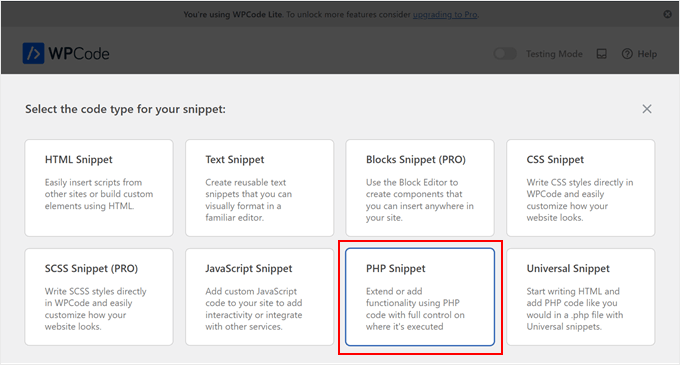
Acum, veți fi direcționat către pagina „Creare fragment de cod personalizat”.
Pentru a începe, introduceți un titlu pentru pluginul personalizat. Acesta poate fi orice vă ajută să identificați codul în tabloul de bord WordPress.

După aceea, puteți lipi sau tasta codul în editorul de cod. De exemplu, vom crea un plugin simplu care afișează un fapt aleatoriu în tabloul de bord WordPress.
Iată codul pe care îl vom folosi:
<?php
/**
 * @package Random_Fact
 * @version 1.0
 */
/*
Plugin Name: Random Fact
Plugin URI:
Author:
Version: 1.0
Author URI:
*/

function get_fact() {
	$fact = "There are different sizes of infinity
	The Brontosaurus never existed
	A day on Venus lasts longer than a year on Venus
	The eighth power of a number is a zenzizenzizenzic
	Sharks lived on earth before trees";

	$fact = explode( "\n", $fact );
	return wptexturize( $fact[ mt_rand( 0, count( $fact ) - 1 ) ] );
}

function hello_fact() {
	$chosen = get_fact();
	echo "<p id='fact'>$chosen</p>";
}

add_action( 'admin_notices', 'hello_fact' );

function fact_css() {
	$x = is_rtl() ? 'left' : 'right';

	echo "
	<style type='text/css'>
	#fact {
		float: $x;
		padding-$x: 16px;
		padding-top: 6px;
		margin: 0;
		font-size: 20px;
	}
	</style>
	";
}

add_action( 'admin_head', 'fact_css' );

?>
Sub caseta de cod, veți vedea câteva opțiuni de inserare. Există două opțiuni principale: Inserare automată și Shortcode (Implicit).
Dacă alegeți „Inserare automată”, atunci WordPress va insera și va executa codul automat.
După selectarea opțiunii „Inserare automată”, puteți spune WPCode să ruleze codul în zona de administrare WordPress, în partea frontală a site-ului dvs. web sau peste tot.

Dacă alegeți „Shortcode”, atunci WPCode nu va insera fragmentul automat. Odată ce salvați fragmentul, WPCode va crea un shortcode care vă permite să adăugați codul pe orice pagină, postare sau zonă pregătită pentru widget-uri. Aceasta este o opțiune bună pentru codul care adaugă conținut pe site-ul dvs., cum ar fi un tabel de prețuri sau o galerie de imagini personalizată.
Pentru mai multe informații despre cum să plasați shortcode-ul, vă rugăm să consultați ghidul nostru despre cum să adăugați un shortcode în WordPress.
În acest exemplu, vom selecta „Inserare automată”. Apoi, deschideți meniul derulant „Locație” și alegeți „Doar administrator”, astfel încât faptele aleatorii să apară doar în zona de administrare WordPress.

Cu asta făcut, s-ar putea să doriți să adăugați etichete la fragmentul de cod.
Acest lucru vă poate ajuta să vă organizați pluginurile personalizate și fragmentele de cod pe subiecte și funcționalități.

Când ești gata să publici pluginul personalizat, derulează în partea de sus a ecranului și dă clic pe comutatorul „Inactiv” pentru ca acesta să devină „Activ”.
În final, faceți clic pe ‘Save Snippet’ pentru a face fragmentul activ.

Acum, pluginul personalizat va fi activ pe site-ul dvs. WordPress.
În exemplul nostru, putem vedea un fapt aleatoriu în zona de administrare.

La un moment dat, s-ar putea să doriți să dezactivați pluginul WordPress personalizat. Această metodă nu adaugă pluginul personalizat la Pluginuri » Pluginuri instalate, așa că va trebui să dezactivați fragmentul de cod în schimb.
Pur și simplu accesați Code Snippets » Code Snippets și găsiți pluginul dvs. Apoi, faceți clic pe comutator, astfel încât acesta să se schimbe de la albastru (activat) la gri (dezactivat).

Metoda 2. Utilizarea Pluginception (Ideală pentru crearea de pluginuri WordPress independente)
Puteți crea, de asemenea, un plugin personalizat folosind Pluginception. Acest plugin gratuit vă permite să creați un plugin nou, gol, pur și simplu tastând câteva informații de bază, cum ar fi numele și numărul versiunii pluginului.
Spre deosebire de WPCode, Pluginception adaugă pluginul personalizat pe ecranul Pluginuri » Pluginuri instalate. Acest lucru îl face o alegere bună dacă doriți să gestionați pluginul personalizat exact așa cum gestionați alte pluginuri.
Primul lucru pe care trebuie să îl faceți este să instalați și să activați pluginul. Pentru mai multe detalii, consultați ghidul nostru pentru începători despre cum să instalați un plugin WordPress.
După aceea, accesați Pluginuri » Creare Plugin Nou în panoul de administrare WordPress.

Acest lucru te duce la un ecran unde poți introduce informații despre pluginul personalizat.
Puteți pur și simplu să introduceți un titlu, dar adăugarea cât mai multor informații posibil este o idee bună, mai ales dacă partajați tabloul de bord cu alții.
De exemplu, dacă aveți un blog WordPress cu mai mulți autori sau gestionați bloggeri invitați, atunci aceste informații pot ajuta alți autori să înțeleagă ce face plugin-ul.

Când ești mulțumit de informațiile pe care le-ai introdus, dă clic pe următorul buton: Creează un plugin gol și activează-l!
Acest lucru vă aduce la ecranul editorului de pluginuri. Veți vedea că Pluginception a adăugat deja toate informațiile într-un nou fișier PHP.

Pentru a crea pluginul, pur și simplu tastați codul dvs. în partea de jos a fișierului.
O altă opțiune este să lipiți fragmente de cod de pe web în editorul de cod.

Când sunteți mulțumit de codul introdus, faceți clic pe butonul Actualizare fișier.
Dacă codul dvs. nu are erori, atunci pluginul va fi acum activ pe blogul dvs. WordPress sau pe site-ul dvs. web.
Dacă există o greșeală în codul dvs., veți primi un mesaj de eroare.

În acest caz, pur și simplu remediați eroarea și apoi faceți clic pe „Actualizare fișier” pentru a face plugin-ul live.
Acum puteți activa, dezactiva sau șterge pluginul personalizat la fel ca orice alt plugin. Pur și simplu accesați Pluginuri » Pluginuri instalate, găsiți pluginul personalizat și apoi faceți modificările.

La un moment dat, s-ar putea să vrei să modifici codul pluginului. De exemplu, s-ar putea să fie nevoie să remediezi o vulnerabilitate de securitate sau să adaugi o funcționalitate lipsă.
Pentru a actualiza pluginul, accesați Plugin-uri » Editor fișiere plugin.

Aici, deschideți meniul derulant „Selectați pluginul de editat” și alegeți pluginul pe care doriți să îl editați.
După ce ați făcut acest lucru, faceți clic pe „Selectare”.

Puteți modifica acum codul pluginului.
Când sunteți mulțumit de modificări, faceți clic pe „Actualizare fișier”.

Acum, pluginul actualizat va fi live pe site-ul tău.
Sperăm că acest articol v-a ajutat să învățați cum să creați un plugin WordPress folosind un plugin. În continuare, ați putea dori să consultați ghidul nostru despre cum să împiedici clienții să dezactiveze pluginurile WordPress sau selecția noastră expertă de cele mai bune aplicații mobile pentru a vă gestiona site-ul.
Dacă ți-a plăcut acest articol, te rugăm să te abonezi la canalul nostru de YouTube pentru tutoriale video WordPress. Ne poți găsi, de asemenea, pe Twitter și Facebook.


Moinuddin Waheed
Aceasta este un fel de împuternicire pentru mine.
Obișnuiam să cred că realizarea unui plugin necesită o mulțime de cunoștințe de dezvoltator și cred că poate fi adevărat într-un anumit sens, dar este bine să știi că putem folosi codul wp pentru a realiza un plugin.
Codul wp este atât de puternic în ceea ce privește utilizabilitatea sa.
Am folosit acest add pentru multe fragmente.
Cel mai bun lucru este capacitatea de a activa și dezactiva pluginul atunci când este necesar.
Mulțumesc pentru acest ghid util.
Jiří Vaněk
WPCode este un instrument grozav. Am învățat cum să creez fragmente pentru WordPress folosind AI, în special Chat GPT-4 sau Gemini de la Google. Am creat mai multe coduri în acest fel și încă le folosesc pe multe site-uri web. Marele avantaj al AI este că, chiar dacă nu înțeleg mult PHP, combinând doi chatbot, ajung de obicei la cod funcțional. Nu sunt sigur dacă ar trebui numit un plugin, deoarece este doar un fragment, dar funcționează excelent.
Suport WPBeginner
Glad to hear you were able to learn and get it working
Admin
Kevin
Folosesc acest plugin, dar site-ul meu a căzut. Am propriul meu server cu Ubuntu, poate cineva să-mi spună unde sunt acele fișiere ca să le pot șterge sau ce pot face?
Mario Peshev (@no_fear_inc)
Arată destul de bine, într-adevăr.
@Otto Am un cod simplu pe care îl folosesc pentru „scheletul de bază al pluginului” aici – http://wordpress.org/extend/plugins/dx-plugin-base/ , am planificat să adaug widgeturi și API-ul de setări ca funcții schelet pentru majoritatea lucrurilor de care majoritatea pluginurilor ar avea nevoie.
Piet
Titlu frumos, m-a făcut să dau click din rss cel puțin, dar așa cum scrie Otto, singurul motiv pentru care a creat acest plugin este pentru că i se pare greu să încarce un plugin nou prin FTP:
„Faptul că trebuie apoi să îl încapsulezi într-un plugin, să pornești Filezilla, să navighezi, să încarci plugin-ul… Este o bătaie de cap. Acest lucru îmi oferă o modalitate ușoară de a crea un nou plugin gol și de a merge la editor pentru a lipi codul funcțional cunoscut.”
Acest plugin nu „creează” nimic, în afară de un antet de plugin. Dacă doriți să adăugați alte fișiere de plugin, va trebui totuși să „porniți Filezilla” și restul.
Personal editorial
Da, aveți dreptate. Principalul caz de utilizare pe care l-am sugerat în articol a fost să inserați fragmente de cod de pe web (într-un mod oarecum sigur).
Admin
Otto
Creează subdirectorul pentru plugin, fișierul php al pluginului și populează antetul pluginului. Simplu, dar o economie de timp utilă. Și pluginurile de tip snippet mai mici tind oricum să fie dintr-un singur fișier.
Versiunile viitoare ar putea avea opțiuni pentru a crea coduri de șablon simple sau ceva similar. Cum ar fi o casetă de selectare care spune „adăugați un widget”, poate.