


Kendi WordPress eklentinizi oluşturmayı mı düşünüyorsunuz? Belki de bir eklenti oluşturmak için bir eklenti kullanma fikri aklınızdan bile geçti mi?
Yeni başlayanların WordPress'e kod eklemekte zorlanabileceğini anlıyoruz. Ancak, özel bir WordPress eklentisi oluşturarak, ciddi hatalar veya sorunlar riske atmadan sitenize kod ekleyebilirsiniz.
WPBeginner olarak ekibimiz popüler WordPress eklentilerinin birçoğunu oluşturdu ve bakımını yaptı, bu nedenle eklenti geliştirmenin inceliklerini biliyoruz.
Bu makalede, başka bir eklenti kullanarak özel bir WordPress eklentisini nasıl kolayca oluşturacağınızı göstereceğiz. Düşündüğünüzden daha basit ve size adım adım rehberlik edeceğiz.

WordPress'te Eklenti Oluşturmak İçin Neden Bir Eklenti Kullanılır?
Platformu genişletmek ve özelleştirmek için kullanabileceğiniz pek çok WordPress eklentisi vardır. Hatta GitHub ve diğer üçüncü taraf pazar yerlerinden eklentiler yükleyebilirsiniz. Ancak, bir noktada daha ileri gitmek ve web sitenize özel kod eklemek isteyebilirsiniz.
Genellikle, WordPress kılavuzları özel kodu functions.php dosyanıza eklemenizi ister. Ancak bu çok kullanıcı dostu değildir ve kodda küçük bir hata bile her türlü yaygın WordPress hatalarına neden olabilir. Özel kod web sitenizi tamamen bozabilir.
Ayrıca, bir sonraki WordPress temanızı güncellediğinizde tüm özel kodları kaybedersiniz. Bu nedenle, birçok web sitesi sahibi bunun yerine kendi eklentilerini oluşturur.
Özel eklentiniz sorunlara neden olursa, onu diğer tüm WordPress eklentileri gibi devre dışı bırakabilirsiniz. Ayrıca, özelleştirmeyi kaybetmeden WordPress temanızı güncelleyebilirsiniz.
Bunu akılda tutarak, bir eklenti kullanarak nasıl bir WordPress eklentisi oluşturabileceğinizi görelim. Kullanmak istediğiniz yönteme doğrudan atlamak için aşağıdaki hızlı bağlantıları kullanmanız yeterlidir:
- Yöntem 1. WPCode Kod Parçacığı Eklentisini Kullanma (Önerilen)
- Yöntem 2. Pluginception Kullanma (Bağımsız WordPress Eklentileri Oluşturmak İçin En İyisi)
Yöntem 1. WPCode Kod Parçacığı Eklentisini Kullanma (Önerilen)
Bir WordPress eklentisi oluşturmanın en kolay yolu WPCode kullanmaktır.
Bu ücretsiz eklenti, sitenizi riske atmadan WordPress'e özel CSS, PHP, HTML ve daha fazlasını eklemeyi kolaylaştırır. Eklentinin kodunu WPCode'un düzenleyicisine yapıştırabilir ve ardından kodu bir düğmeye tıklayarak etkinleştirebilir ve devre dışı bırakabilirsiniz.
Başlamak için WPCode'u yüklemeniz ve etkinleştirmeniz gerekecektir. Daha fazla bilgi için, bir WordPress eklentisinin nasıl kurulacağına ilişkin adım adım kılavuzumuza bakın.
Bundan sonra, WordPress kontrol panelinde Kod Parçacıkları » Parçacık Ekle 'ye gidin.

Burada, sitenize ekleyebileceğiniz tüm hazır kod parçacıklarını göreceksiniz. Bu, yorumları tamamen devre dışı bırakmanıza, WordPress'in normalde desteklemediği dosya türlerini yüklemenize, ek dosya sayfalarını devre dışı bırakmanıza ve çok daha fazlasını sağlayan bir kod parçacığı içerir.
Bir eklenti oluşturmak için, ‘Özel Kodunuzu Ekleyin (Yeni Kod Parçacığı)’ seçeneğinin üzerine gelin ve ardından altındaki ‘+ Özel Kod Parçacığı Ekle’ düğmesine tıklayın.

Ardından, WordPress eklentileri PHP kullanılarak oluşturulur, bu nedenle ekranda görünen seçenekler listesinden kod türü olarak ‘PHP Kod Parçacığı’nı seçin.
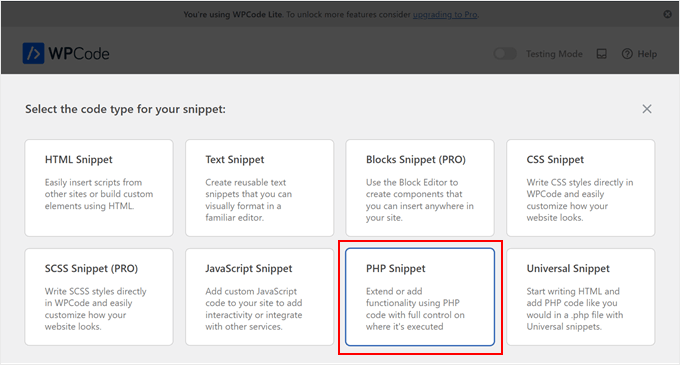
Şimdi, ‘Özel Kod Parçacığı Oluştur’ sayfasına yönlendirileceksiniz.
Başlamak için özel eklentiniz için bir başlık yazın. Bu, kodunuzu WordPress kontrol panelinizde tanımlamanıza yardımcı olacak herhangi bir şey olabilir.

Bundan sonra, kodunuzu kod düzenleyiciye yapıştırabilir veya yazabilirsiniz. Örneğin, WordPress kontrol panelinde rastgele bir gerçeği gösteren basit bir eklenti oluşturacağız.
Kullanacağımız kod aşağıdadır:
<?php
/**
 * @package Random_Fact
 * @version 1.0
 */
/*
Plugin Name: Random Fact
Plugin URI:
Author:
Version: 1.0
Author URI:
*/

function get_fact() {
	$fact = "There are different sizes of infinity
	The Brontosaurus never existed
	A day on Venus lasts longer than a year on Venus
	The eighth power of a number is a zenzizenzizenzic
	Sharks lived on earth before trees";

	$fact = explode( "\n", $fact );
	return wptexturize( $fact[ mt_rand( 0, count( $fact ) - 1 ) ] );
}

function hello_fact() {
	$chosen = get_fact();
	echo "<p id='fact'>$chosen</p>";
}

add_action( 'admin_notices', 'hello_fact' );

function fact_css() {
	$x = is_rtl() ? 'left' : 'right';

	echo "
	<style type='text/css'>
	#fact {
		float: $x;
		padding-$x: 16px;
		padding-top: 6px;
		margin: 0;
		font-size: 20px;
	}
	</style>
	";
}

add_action( 'admin_head', 'fact_css' );

?>
Kod kutusunun altında, bazı ekleme seçenekleri göreceksiniz. İki ana seçenek vardır: Otomatik Ekle ve Kısa Kod (Varsayılan).
'Otomatik Ekle' seçeneğini seçerseniz, WordPress kodu otomatik olarak ekler ve çalıştırır.
'Otomatik Ekle'yi seçtikten sonra, WPCode'a kodu WordPress yönetici alanında, web sitenizin ön yüzünde veya her yerde çalıştırmasını söyleyebilirsiniz.

'Kısa Kod' seçeneğini seçerseniz, WPCode kod parçasını otomatik olarak eklemez. Kod parçasını kaydettikten sonra, WPCode kodu herhangi bir sayfaya, gönderiye veya widget'a hazır alana eklemenizi sağlayan bir kısa kod oluşturacaktır. Bu, fiyatlandırma tablosu veya özel resim galerisi gibi sitenize içerik ekleyen kodlar için iyi bir seçenektir.
Kısa kodu nasıl yerleştireceğiniz hakkında daha fazla bilgi için lütfen WordPress'te kısa kod ekleme kılavuzumuza bakın.
Bu örnekte, 'Otomatik Ekle'yi seçeceğiz. Ardından, 'Konum' açılır menüsünü açın ve 'Yalnızca Yönetici'yi seçin, böylece rastgele gerçekler yalnızca WordPress yönetici alanında görünür.

Bu yapıldıktan sonra, kod parçacığına etiket eklemek isteyebilirsiniz.
Bu, özel eklentilerinizi ve kod parçacıklarınızı konuya ve işlevselliğe göre düzenlemenize yardımcı olabilir.

Özel eklentiyi yayınlamaya hazır olduğunuzda, ekranın üst kısmına kaydırın ve 'Etkin Değil' geçişini tıklayarak 'Etkin' olarak değiştirebilirsiniz.
Son olarak, kod parçacığını canlı hale getirmek için ‘Kod Parçacığını Kaydet’e tıklayın.

Artık özel eklenti WordPress web sitenizde yayında olacak.
Örneğimizde, yönetici alanında rastgele bir gerçek görebiliriz.

Bir noktada, özel WordPress eklentisini devre dışı bırakmak isteyebilirsiniz. Bu yöntem, özel eklentinizi Eklentiler » Yüklü Eklentiler'e eklemez, bu nedenle bunun yerine kod parçacığını devre dışı bırakmanız gerekir.
Sadece Kod Parçacıkları » Kod Parçacıkları'na gidin ve eklentinizi bulun. Ardından, geçişi mavi (etkin) renkten griye (devre dışı) değiştirmek için tıklamanız yeterlidir.

Yöntem 2. Pluginception Kullanımı (Bağımsız WordPress Eklentileri Oluşturmak İçin En İyisi)
Ayrıca Pluginception kullanarak özel bir eklenti oluşturabilirsiniz. Bu ücretsiz eklenti, eklentinin adı ve sürüm numarası gibi temel bilgileri yazarak yeni, boş bir eklenti oluşturmanıza olanak tanır.
WPCode'un aksine Pluginception, özel eklentiyi Eklentiler » Yüklü Eklentiler ekranına ekler. Bu, özel eklentiyi diğer eklentileri yönettiğiniz gibi yönetmek istiyorsanız iyi bir seçenektir.
Yapmanız gereken ilk şey eklentiyi kurmak ve etkinleştirmektir. Daha fazla ayrıntı için, bir WordPress eklentisinin nasıl kurulacağına dair başlangıç kılavuzumuza bakın: bir WordPress eklentisinin nasıl kurulacağı.
Bundan sonra, WordPress yönetici panelinde Eklentiler » Yeni Eklenti Oluştur 'a gidin.

Bu sizi özel eklenti hakkında bazı bilgiler girebileceğiniz bir ekrana getirir.
Basitçe bir başlık yazabilirsiniz, ancak özellikle başkalarıyla kontrol panelini paylaşıyorsanız, mümkün olduğunca çok bilgi eklemek iyi bir fikirdir.
Örneğin, çok yazarlı bir WordPress blogunuz varsa veya misafir yazarları yönetiyorsanız, bu bilgiler diğer yazarların eklentinin ne yaptığını anlamalarına yardımcı olabilir.

Girdiğiniz bilgilerden memnun kaldığınızda, aşağıdaki düğmeye tıklayın: Boş bir eklenti oluştur ve etkinleştir!
Bu sizi eklenti düzenleyici ekranına getirir. Pluginception'ın tüm bilgileri yeni bir PHP dosyasına eklediğini göreceksiniz.

Eklentiyi oluşturmak için, dosyanın altına kodunuzu yazmanız yeterlidir.
Alternatif olarak, web'den kod parçacıkları yapıştırabilirsiniz.

Girdiğiniz koddan memnun kaldığınızda, Dosyayı Güncelle düğmesine tıklayın.
Kodunuzda herhangi bir hata yoksa, eklenti artık WordPress blogunuzda veya web sitenizde aktif olacaktır.
Kodunuzda bir hata varsa, bir hata mesajı alırsınız.

Bu durumda, hatayı düzeltin ve ardından eklentiyi yayına almak için 'Dosyayı Güncelle'ye tıklayın.
Özel eklentiyi artık diğer eklentiler gibi etkinleştirebilir, devre dışı bırakabilir veya silebilirsiniz. Özel eklentiyi bulmak ve değişikliklerinizi yapmak için Eklentiler » Yüklü Eklentiler bölümüne gidin.

Bir noktada eklentinin kodunu değiştirmek isteyebilirsiniz. Örneğin, bir güvenlik açığını düzeltmeniz veya eksik bir özellik eklemeniz gerekebilir.
Eklentiyi güncellemek için Eklentiler » Eklenti Dosyası Düzenleyici bölümüne gidin.

Burada, ‘Düzenlenecek eklentiyi seçin’ açılır menüsünü açın ve düzenlemek istediğiniz eklentiyi seçin.
Bu işlem tamamlandıktan sonra, ‘Seç’ düğmesine tıklayın.

Artık eklentinin kodunu değiştirebilirsiniz.
Değişikliklerden memnun kaldığınızda, ‘Dosyayı Güncelle’ düğmesine tıklamanız yeterlidir.

Artık güncellenmiş eklenti web sitenizde yayında olacak.
Bu makalenin, bir eklenti kullanarak bir WordPress eklentisi oluşturmayı öğrenmenize yardımcı olduğunu umuyoruz. Sonra, WordPress eklentilerinin devre dışı bırakılmasını nasıl önleyeceğiniz hakkındaki rehberimize veya web sitenizi yönetmek için en iyi mobil uygulamalar hakkındaki uzman seçimimize göz atmak isteyebilirsiniz.
Bu makaleyi beğendiyseniz, lütfen WordPress video eğitimleri için YouTube Kanalımıza abone olun. Bizi ayrıca Twitter ve Facebook'ta da bulabilirsiniz.


Moinuddin Waheed
Bu benim için bir nevi güçlenme.
Bir eklenti yapmanın çok fazla geliştirici bilgisi gerektirdiğini düşünürdüm ve sanırım bir anlamda doğru ama wp code'u bir eklenti yapmak için kullanabileceğimizi bilmek güzel.
wp code, kullanılabilirliği açısından çok güçlü.
Birçok kod parçacığı eklemek için bunu kullandım.
En iyi şey, ihtiyaç duyulduğunda eklentiyi etkinleştirme ve devre dışı bırakma yeteneğidir.
Bu faydalı rehber için teşekkürler.
Jiří Vaněk
WPCode harika bir araç. WordPress için AI kullanarak, özellikle Chat GPT-4 veya Google Gemini kullanarak kod parçacıkları oluşturmayı öğrendim. Bu yolla birçok kod oluşturdum ve hala birçok web sitesinde kullanıyorum. AI'nin harika yanı, PHP'yi çok anlamasam da, iki sohbet botunu birleştirerek genellikle işlevsel kod elde etmemdir. Sadece bir kod parçacığı olduğu için buna eklenti denmesi gerekip gerekmediğinden emin değilim ama harika çalışıyor.
WPBeginner Desteği
Glad to hear you were able to learn and get it working
Yönetici
Kevin
Bu eklentiyi kullanıyorum ama web sitem çöktü. Kendi sunucumda ubuntu var, bu dosyaların nerede olduğunu ve onları silebileceğimi veya ne yapabileceğimi söyleyebilir misiniz?
Mario Peshev (@no_fear_inc)
Gerçekten de oldukça şık görünüyor.
@Otto burada kullandığım basit bir kod var, “eklenti taban iskeleti” için – http://wordpress.org/extend/plugins/dx-plugin-base/ , çoğu eklentinin ihtiyaç duyacağı çoğu şey için iskelet fonksiyonları olarak widget'lar ve ayarlar API'si eklemeyi planlamıştım.
Piet
Güzel başlık, en azından RSS'den tıklamamı sağladı, ancak Otto'nun yazdığı gibi, bu eklentiyi yapmasının tek nedeni, FTP üzerinden yeni bir eklenti yüklemenin zahmetli olmasıdır:
“Bunu bir eklentiye sarmak, Filezilla'yı başlatmak, gezinmek, eklentiyi yüklemek… Zahmetli. Bu bana yeni boş bir eklenti oluşturmak ve bilinen çalışan kodu yapıştırmak için düzenleyiciye gitmek için kolay bir yol sağlıyor.”
Bu eklenti, bir eklenti başlığı dışında hiçbir şey “oluşturmaz”. Başka eklenti dosyaları eklemek istiyorsanız, yine de “Filezilla'yı başlatmanız” ve diğer her şeyi yapmanız gerekecektir.
Yayın Kadrosu
Evet, haklısınız. Makalede önerdiğimiz ana kullanım durumu, web'den (biraz güvenli bir şekilde) kod parçacıkları yapıştırmaktı.
Yönetici
Otto
Eklenti için alt dizini, eklenti php dosyasını oluşturur ve eklenti başlığını doldurur. Basit ama kullanışlı bir zaman kazandırıcı. Ve daha küçük kod parçacığı türündeki eklentiler genellikle tek dosya olur.
Gelecekteki sürümlerde basit şablon kodu veya benzeri bir şey oluşturma seçenekleri olabilir. Belki “bir widget ekle” diyen bir onay kutusu gibi.